Настройка adb на Mac OS X
Я потратил довольно много времени, выясняя, как настроить adb на Mac, поэтому я считаю, что написание того, как его настроить, может быть полезно для некоторых людей. adb-это инструмент командной строки для установки и запуска приложений android на вашем телефоне/эмуляторе
15 ответов:
Примечание: это было первоначально написано на установка ADB на MAC OS X но этот вопрос был закрыт как дубликат это одно.
Вариант 1-Использование Homebrew
это самый простой способ и обеспечит автоматическое обновление.
установить доморощенного
ruby -e "$(curl -fsSL https://raw.githubusercontent.com/Homebrew/install/master/install)"установить adb
brew cask install android-platform-toolsначать использовать АБР
adb devices
Вариант 2 - вручную (только инструменты платформы)
это самый простой способ получить ручную установку ADB и Fastboot.
удалите старую установку (необязательный)
rm -rf ~/.android-sdk-macosx/перейдите кhttps://developer.android.com/studio/releases/platform-tools.html и нажмите на
SDK Platform-Tools for Macссылка.перейдите в папку Downloads
cd ~/Downloads/распакуйте загруженные инструменты
unzip platform-tools-latest*.zipпереместить их куда-нибудь вы никогда не удалите их
mkdir ~/.android-sdk-macosx
mv platform-tools/ ~/.android-sdk-macosx/platform-tools
добавить
platform-toolsв путьecho 'export PATH=$PATH:~/.android-sdk-macosx/platform-tools/' >> ~/.bash_profileобновите свой профиль bash (или перезапустите приложение терминала)
source ~/.bash_profileначать использовать АБР
adb devicesВариант 3-Если у вас уже установлена Android Studio
добавить
platform-toolsв путьecho 'export ANDROID_HOME=/Users/$USER/Library/Android/sdk' >> ~/.bash_profile echo 'export PATH=${PATH}:$ANDROID_HOME/tools:$ANDROID_HOME/platform-tools' >> ~/.bash_profileобновите свой профиль bash (или перезапустите приложение терминала)
source ~/.bash_profileначните использовать adb
adb devicesВариант 4-MacPorts
установите Android SDK:
sudo port install androidзапустите диспетчер SDK:
sh /opt/local/share/java/android-sdk-macosx/tools/androidснимите все, кроме
Android SDK Platform-tools(необязательный)установите пакеты, принимая лицензии. Закройте диспетчер SDK.
добавить
platform-toolsк вашему пути; в MacPorts они находятся в/opt/local/share/java/android-sdk-macosx/platform-tools. Например, для bash:echo 'export PATH=$PATH:/opt/local/share/java/android-sdk-macosx/platform-tools' >> ~/.bash_profileобновить профиль bash (или перезагрузить терминал / оболочка):
source ~/.bash_profileначните использовать adb:
adb devicesВариант 5-вручную (с помощью SDK Manager)
удалите старую установку (необязательный)
rm -rf ~/.android-sdk-macosx/загрузите инструменты Mac SDK с сайта разработчика Android в разделе "получить только инструменты командной строки". Убедитесь, что вы сохранили их для загрузки папка.
перейдите в папку Downloads
cd ~/Downloads/распакуйте загруженные инструменты
unzip tools_r*-macosx.zipпереместить их куда-нибудь вы никогда не удалите их
mkdir ~/.android-sdk-macosx
mv tools/ ~/.android-sdk-macosx/tools
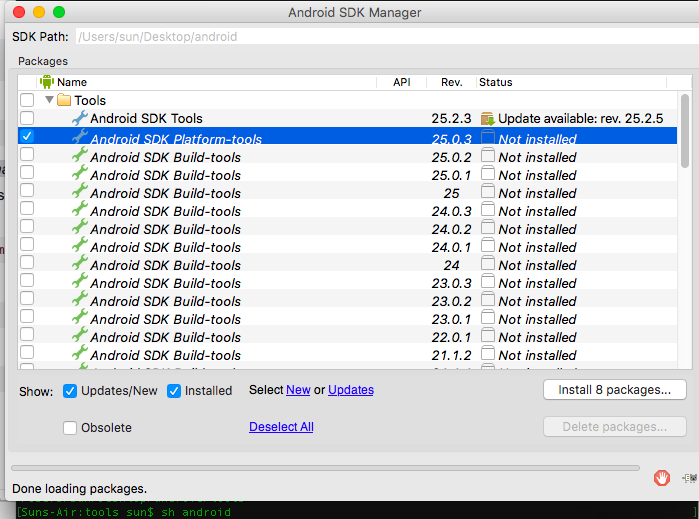
запустите диспетчер SDK
sh ~/.android-sdk-macosx/tools/androidснимите все, кроме
Android SDK Platform-tools(необязательный)
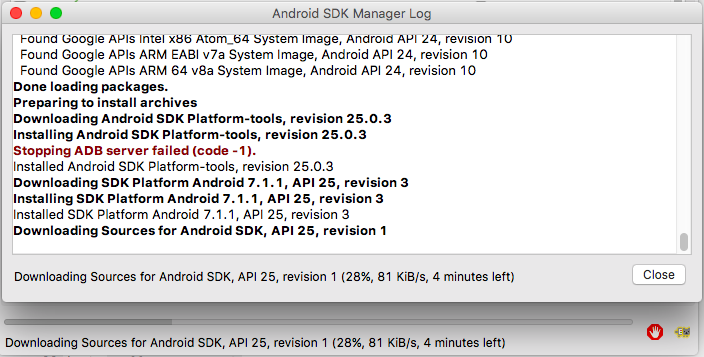
- клик
Install Packages, принять лицензию, нажатьInstall. Закройте окно Диспетчер SDK.
добавить
platform-toolsв путьecho 'export PATH=$PATH:~/.android-sdk-macosx/platform-tools/' >> ~/.bash_profileобновите свой профиль bash (или перезапустите приложение терминала)
source ~/.bash_profileначать использовать АБР
adb devices
echo "export PATH=$PATH:/Users/${USER}/Library/Android/sdk/platform-tools/" >> ~/.bash_profile && source ~/.bash_profileЕсли вы поместили папку android-sdks в другой каталог, замените путь каталогом android-sdks / platform-tools is in
Примечание: путь для adb изменился с Android Studio 1.0.xx
на Баш shell, use:
echo 'export PATH=$PATH:'$HOME'/Library/Android/sdk/platform-tools' >> ~/.bash_profileна пробовал shell, use:
echo 'setenv PATH $PATH\:'$HOME'/Library/Android/sdk/platform-tools' >> ~/.tcshrc
Это Работает Безупречно....
в терминале выполните обе команды рядом друг с другом
export ANDROID_HOME=/Users/$USER/Library/Android/sdk

export PATH=${PATH}:$ANDROID_HOME/tools:$ANDROID_HOME/platform-tools
лично я просто источник моего .bashrc в моей .файл:
echo 'source ~/.bashrc' >> ~/.bash_profileпоэтому я положил его в мой .bashrc следующее. И я использую Android Studio, так что это был другой путь.
echo 'PATH=$PATH:$HOME/Library/Android/sdk/platform-tools/' >> ~/.bashrcвы также можете хотеть следующее:
echo 'ANDROID_HOME=$HOME/Library/Android/sdk' >> ~/.bashrc
Вот пошаговая информация:
Шаг 1
запустите терминал и перейдите в свою домашнюю папку.
cd ~/Шаг 2
открыть и редактировать .файл
$ open -e .bash_profileесли у вас нет .bash_profile файл в пути к компьютеру, а затем создать один. Введите команду ниже, чтобы создать новый файл. После создания выполните шаг 2.
touch .bash_profileШаг 3
сохраните нижеприведенную строку)
export PATH=${PATH}:/Applications/adt-bundle-mac-x86_64-20140321/sdk/tools
export PATH=${PATH}:/Applications/adt-bundle-mac-x86_64-20140321/sdk/platform-tools
Шаг 4
Обновить файл с помощью команды ниже
$ source .bash_profile

$ echo $PATH
вы должны увидеть ваш android путь, установленный в выходной сейчас.
Если вы используете Android Studio в MAC OS X , вы можете выполнить следующую команду в своем приложении терминала:
echo 'alias adb="/Applications/Android\ Studio.app/sdk/platform-tools/adb"' >> .bashrc
exec $SHELL
и далее:
adb devicesи вы должны показывать список с вашими устройствами android, подключенными через USB-кабель в вашем MAC, например, что-то вроде этого:
* daemon not running. starting it now on port 5037 *
* daemon started successfully *
List of devices attached
deb7bed5        device
только для пользователей zsh в iterm2 в macOS
введите следующие две команды, чтобы добавить Android sdk и platform-tools в ваш zsh в iterm2 в macOS
echo 'export ANDROID_HOME=/Users/$USER/Library/Android/sdk' >> ~/.zshrc
echo 'export PATH=${PATH}:$ANDROID_HOME/tools:$ANDROID_HOME/platform-tools' >> ~/.zshrc
для пользователей Mac : Шаг 1: Установите Android Studio
Шаг 2 : откройте терминал и введите
cdШаг 3: Введите ниже упомянутую команду изменения имени пользователя:
export PATH=“/Users/userName/Library/Android/sdk/platform-tools”:$PATH
вот подробное руководство:
http://codexpi.com/add-android-adb-path-mac-os-x-mavericks/подведем итог:
создать и открыть файл файл
touch .bash_profileopen -e .bash_profileдобавить путь к папке platform-tools (в Android SDK)
export PATH="$PATH:/Users/USERNAME/PATH TO ANDROID SDK/platform-tools/выполнить команду
. .bash_profileдля обновления (нет необходимости перезапускать терминал)
Если вы используете ZSH и имеете Android Studio 1.3: 1. Открыть.файл zshrc (расположенный в вашем домашнем каталоге, файл скрыт, поэтому убедитесь, что вы можете видеть скрытые файлы) 2. Добавьте эту строку в конце:
alias adb="/Users/kamil/Library/Android/sdk/platform-tools/adb"3. Выход из терминала 4. Откройте терминал и введитеadb devices5. Если это сработало, он даст вам список всех подключенных устройств
это полностью сработало для меня, после того, как я немного поработал после установки Android Studio:
убедитесь, что у вас есть .файл bash_profile. Это должно быть в вашем каталоге [имя пользователя].
из любого каталога, в котором вы находитесь, введите следующее:
echo "export PATH=$PATH:/Users/${USER}/Library/Android/sdk/platform-tools/" >> ~/.bash_profileтеперь, как правило, вы будете иметь этот точный путь, но если нет, то использовать любой путь у вас есть платформа-инструменты папка
из каталога, где вашему .файл хранится, типа этого:
. .bash_profileтеперь типа
adb devices. Вы должны увидеть ответ "список подключенных устройств". Теперь вам не нужно каждый раз заходить в каталог platform-tools, чтобы ввести более загадочную команду, например,./adb devices!!!
в моем случае : я сделал следующее (На Mac) :
- резервное копирование ".файл" и ".профиль"
- очищены все пути, связанные с android.
- создал новые пути, но на этот раз, я втянула в соответствующие папки : { /.../пакет SDK./ ,../инструментальные средства./ ,../ platform-tools } в терминал. Я сделал это для обоих ".файл" и ".профиль."
- затем после успешного сохранения файлов в каждой. Я перезапустил терминал, чтобы быть уверенным о модификациях, которые я сделал.
- затем я пошел дальше, чтобы проверить, если АБР отвечает Сейчас ... набрав : (в терминале) adb devices
- мне все еще не повезло (мои устройства), где не показывается, затем я перезапустил adb, все еще.
- Я пошел дальше, чтобы сделать "Android update adb" . Это просто убило и перезапустило adb
- я попробовал еще раз, но устройства не показывались.
- я полностью скопировал свое android-устройство и сбросил весь телефон обратно заводское значение по умолчанию, перешел, чтобы активировать устройство для разработки и разрешить отладку usb в его настройках > приложения.
******** СРАБОТАЛО КАК ПО ВОЛШЕБСТВУ ********
Я снова попытался с помощью команды "adb devices", и все вернулось в норму, устройство было видно.
всего наилучшего. Просто не сдавайся. Мне потребовалось много времени для устранения неполадок. Всего наилучшего.
комментируя с некоторой обновленной информацией с 2018 года.
исполняемые двоичные файлы для инструментов платформы доступны для mac на Android здесь:https://developer.android.com/studio/releases/platform-tools.html
загрузите их на свой mac. Поместите их в каталог, например, я поместил в
~/Software/platform-toolsесли у вас есть корневой доступ, самый простой способ, который я нашел на mac, - это добавить ваши каталоги в список в
/etc/paths. Я как этот путь, потому что после нескольких дополнений$PATHначинает выглядеть слишком грязно и трудно читать,/etc/pathsвсе в отдельной строке, чистой и организованной. недостатком является то, что вам требуется корневой доступ.$ cat /etc/paths # check contents of the file $ sudo nano /etc/pathsвставьте полный путь к каталогу platform-tools (что-то вроде
/Users/GodZilla/Software/platform-tools/adb) в конце этого списка и сохранить. Закройте и снова откройте терминал и проверьте, видит ли он ваш каталог platform-tools.$ which adb /Users/GodZilla/Software/platform-tools/adb $ which fastboot /Users/GodZilla/Software/platform-tools/fastbootесли вы у вас нет корневого доступа, просто добавьте каталог platform-tools в
$PATHв свой .файл (или .zshenv, если вы используете zsh), как предложили другие пользователи.
Comments