Установка ADB на macOS [дубликат]
этот вопрос уже есть ответ здесь:
настройка adb на Mac OS X
15 ответов
У меня были проблемы с поиском хорошего твердого учебника о том, как настроить ADB для Mac.
Как я могу добавить АБР до macOS таким образом, что он может быть использован в терминал?
в отличие от настройка adb на Mac OS X, цель этого вопроса состоит в том, чтобы иметь учебник с все из необходимых шагов установки, чтобы получить ADB на macOS.
5 ответов:
Вариант 1-Использование Homebrew
это самый простой способ и обеспечит автоматическое обновление.
установить доморощенного
ruby -e "$(curl -fsSL https://raw.githubusercontent.com/Homebrew/install/master/install)"установить adb
brew cask install android-platform-toolsначните использовать adb
adb devices
Вариант 2 - вручную (только инструменты платформы)
это самый простой способ получить руководство установка ADB и Fastboot.
удалите старую установку (необязательный)
rm -rf ~/.android-sdk-macosx/перейдите к https://developer.android.com/studio/releases/platform-tools.html и нажмите на
SDK Platform-Tools for Macссылка.перейдите в папку Downloads
cd ~/Downloads/распакуйте инструменты вы скачал
unzip platform-tools-latest*.zipпереместить их куда-нибудь вы никогда не удалите их
mkdir ~/.android-sdk-macosx
mv platform-tools/ ~/.android-sdk-macosx/platform-tools
добавить
platform-toolsв путьecho 'export PATH=$PATH:~/.android-sdk-macosx/platform-tools/' >> ~/.bash_profileобновите свой профиль bash (или перезапустите приложение терминала)
source ~/.bash_profileначните использовать adb
adb devicesВариант 3-вручную (с помощью SDK Manager)
удалить старая установка (необязательный)
rm -rf ~/.android-sdk-macosx/загрузите инструменты Mac SDK с сайта разработчика Android в разделе "получить только инструменты командной строки". Убедитесь, что вы сохранили их в папке Загрузки.
перейдите в папку Downloads
cd ~/Downloads/распакуйте загруженные инструменты
unzip tools_r*-macosx.zipпереместить их куда-нибудь вы случайно не удалите их
mkdir ~/.android-sdk-macosx
mv tools/ ~/.android-sdk-macosx/tools
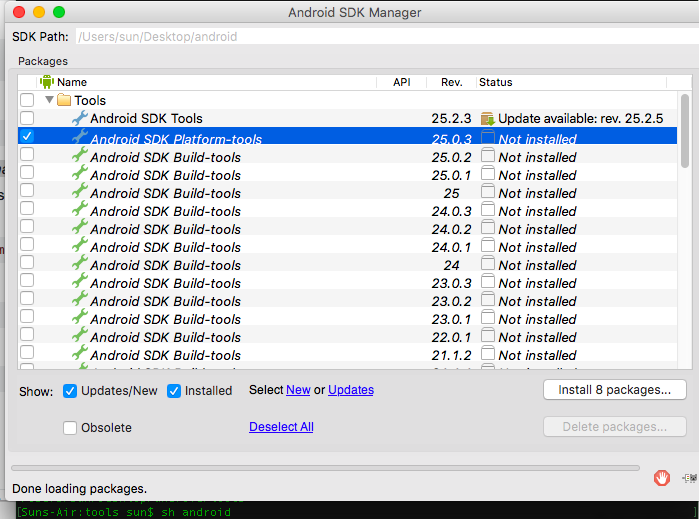
запустите диспетчер SDK
sh ~/.android-sdk-macosx/tools/androidснимите все, кроме
Android SDK Platform-tools(необязательный)
- клик
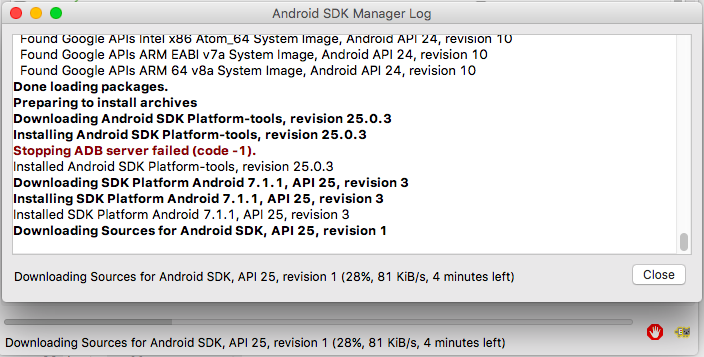
Install Packages, принять лицензию, нажатьInstall. Закройте окно Диспетчер SDK.
добавить
platform-toolsв свой путьecho 'export PATH=$PATH:~/.android-sdk-macosx/platform-tools/' >> ~/.bash_profileобновите свой профиль bash (или перезапустите приложение терминала)
source ~/.bash_profileначните использовать adb
adb devices
Если вы уже установили Android Studio --
добавить следующие строки в конец
~/.bashrcили~/.zshrc(при использовании Oh My ZSH):export ANDROID_HOME=/Users/$USER/Library/Android/sdk export PATH=${PATH}:$ANDROID_HOME/tools:$ANDROID_HOME/platform-toolsперезагрузите терминал, и вы хорошо идти.
Вариант 3-Использование MacPorts
аналогично двум вариантам (homebrew / manual), опубликованным @brismuth, вот способ MacPorts:
установите Android SDK:
sudo port install androidзапустите диспетчер SDK:
sh /opt/local/share/java/android-sdk-macosx/tools/androidкак предложил @brismuth, снимите все, кроме
Android SDK Platform-tools(необязательный)установите пакеты, принимая лицензии. Закройте диспетчер SDK.
добавить
platform-toolsк вашему пути; в MacPorts они находятся в/opt/local/share/java/android-sdk-macosx/platform-tools. Например, для bash:echo 'export PATH=$PATH:/opt/local/share/java/android-sdk-macosx/platform-tools' >> ~/.bash_profileобновить профиль bash (или перезагрузить терминал/оболочку):
source ~/.bash_profileначните использовать adb:
adb devices
обратите внимание, что если вы используете Android Studio и загружаете его через SDK Manager, SDK загружается в
~/Library/Android/sdkпо умолчанию, а не~/.android-sdk-macosx.Я бы предпочел добавить это в качестве комментария к отличному ответу @brismuth, но, похоже, у меня пока недостаточно очков репутации.
вы должны скачать Android SDK из этой ссылке.
вы действительно можете положить его в любом месте, но лучшее место, по крайней мере для меня было прямо в ВАШЕ ИМЯ ПОЛЬЗОВАТЕЛЯ корневую папку.
затем вам нужно установить путь, скопировав приведенный ниже текст, но отредактируйте свое имя пользователя в путь, скопируйте текст в терминал, нажав команда+пробел тип терминал.
export PATH = ${PATH}:/Users/**YOURUSERNAME**/android-sdk/platform-tools/проверьте работу ADB, нажав команда+пробел и типа терминал и типа АБР.
вот так. У вас есть ADB setup на MAC OS X. Он работает на последней версии MAC OS X 10.10.3.
Comments