Как мне найти the.NET версия?
Как узнать, какая версия .NET установлена?
Я ищу что-то такое же простое, как "java-версия", которую я могу ввести в командной строке, и это говорит мне, что установлена текущая версия(ы).
Я лучше добавлю, что Visual Studio не может быть установлен - это обычно то, что я хочу знать о клиентской машине.
17 ответов:
просто типа ни один из указанных ниже команд, чтобы дать вам последнюю версию в первой строке.
1. CSC
2. GACUTIL /l ?
3. CLRVER
вы можете запустить их только из командной строки Visual Studio, Если у вас установлена Visual Studio, или если у вас есть SDK .NET framework, а затем Командная строка SDK.
4. wmic product get description | findstr /C:".NET Framework"
5. dir /b /ad /o-n %systemroot%\Microsoft.NET\Framework\v?.*
последняя команда (5) выведет список все версии (кроме 4.5) установленного .NET,последний "первый"!--5-->.
вам нужно запустить 4-я команда, чтобы увидеть, если .NET 4.5 установлен.ниже приведены еще три варианта из командной строки PowerShell.
6.   [environment]::Version
7.   $PSVersionTable.CLRVersion
8.   gci 'HKLM:\SOFTWARE\Microsoft\NET Framework Setup\NDP' -recurse | gp -name Version,Release -EA 0 |
     where { $_.PSChildName -match '^(?!S)\p{L}'} | select PSChildName, Version, Release
последняя команда (8) даст вам все версии, включая .NET 4.5.
существует более простой способ получить точную версию .NET версии, установленной на вашем компьютере из командной строки. Просто следуйте следующим инструкциям;
- Откройте командную строку (т. е. Windows + R → введите "cmd").
- введите следующую команду, все в одной строке:
reg query "HKEY_LOCAL_MACHINE\SOFTWARE\Microsoft\NET Framework Setup\NDP"(это будет список всех версий .NET.)
- если вы хотите проверить последнюю версию .NET 4.
- тип следующим инструкция, в одной строке:
reg query "HKEY_LOCAL_MACHINE\SOFTWARE\Microsoft\NET Framework Setup\NDP\v4\full" /v versionпожалуйста, найдите прилагаемое изображение ниже, чтобы увидеть, как это показано.
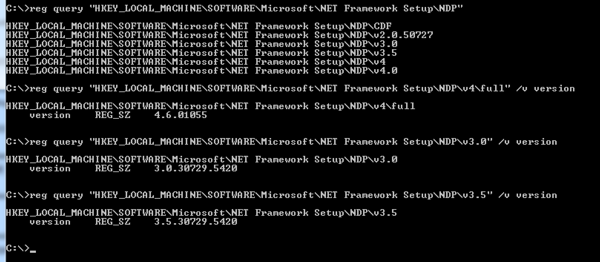
детектор версии .NET это утилита GUI, которая отображает, какой из шести(!) установлены версии фреймворка.
перед переходом в командную строку выполните следующие действия...
открыть Мой Компьютер → двойной клик "C: "диск → двойной щелчок" Windows "→ двойной щелчок"Microsoft.NET "→ двойной щелчок"рамки "→ внутри этой папки будут папки типа "v1.0.3705" и/или "v2.0.50727" и/или "v3.5" и/или "v4.0.30319".
ваша последняя версия .NET будет находиться в самой высокой папке v number, поэтому, если доступен v4.0.30319, который будет содержать вашу последнюю платформу .NET framework. Однако v4.0.30319 не означает, что у вас есть .NET framework версии 4.0. V4.0.30319-это ваша версия компилятора Visual C#, поэтому для поиска версии .NET framework выполните следующие действия.
перейдите в командную строку и следуйте по этому пути:
C:\Windows\Microsoft.NET\Framework\v4.0.30319 (или независимо от самого высокого числа v папка)
C:\Windows\Microsoft.NET\Framework\v4.0.30319 > csc.exe
выход:
Microsoft (R) Visual C# компилятор версии 4.0.30319.17929 ибо Microsoft (R) .NET Framework 4.5 Авторское Право (C) Корпорация Майкрософт. Все права защищены.
пример:

для установленной версии платформы она зависит от установленных пакетов обновления и исправлений. Взгляните на эта страница MSDN для более подробной информации. Он предлагает заглянуть в
%systemroot%\Microsoft.NET\Frameworkчтобы получить версию.окружающая среда.Версия будет программно дать вам версию среды CLR.
обратите внимание, что это версия среды CLR, и не обязательно такая же, как последняя версия фреймворка у вас есть установлено (.NET 3.0 и 3.5 оба используют v2 среды CLR).
если открыть командную строку и ввести следующие две команды, будут перечислены все версии платформы, установленные на текущем компьютере (каждая из них хранится в отдельном каталоге в этом каталоге).
cd %systemroot%\Microsoft.NET\Framework

dir /A:D
чтобы просто получить установленную версию(ы) в командной строке, я рекомендую использовать net-version.
- Это просто один двоичный.
- использует руководство предоставило мой Microsoft чтобы получить информацию о версии.
- Он не требует SDK, чтобы быть установлен.
- или в командной строке Visual Studio.
- Он не требует, чтобы вы использовали regedit и выследить ключи реестра себе. Вы даже можете передать вывод в инструмент командной строки, если вам нужно.
исходный код доступен на github.com
полное раскрытие: я сам создал этот инструмент из разочарования.
MSDN подробно это здесь очень красиво о том, как проверить его из реестра:
чтобы найти версии .NET Framework, просмотрите реестр (.NET Основы 1-4)
- в меню Пуск выберите пункт Выполнить.
- в поле Открыть введите regedit.исполняемый.Для запуска regedit необходимо иметь учетные данные администратора.исполняемый.
в Редакторе реестра откройте следующий раздел:
HKEY_LOCAL_MACHINE\SOFTWARE\Microsoft\NET Framework Setup\NDP
установленные версии перечислены в подразделе NDP. Версия номер хранится в записи версии. Для платформы .NET Framework 4 Запись версии находится под клиентом или полным подразделом (под NDP), или под оба подраздела.
чтобы найти версии .NET Framework, просмотрите реестр (.NET Framework 4.5 и позже)
- в меню "Пуск", выберите "Выполнить".
- в поле Открыть введите regedit.исполняемый. Для запуска regedit необходимо иметь учетные данные администратора.исполняемый.
в Редакторе реестра откройте следующий раздел:
HKEY_LOCAL_MACHINE\SOFTWARE\Microsoft\NET Framework Setup\NDP\v4\Full
обратите внимание, что путь к полному подразделу включает в себя подраздел Net Фреймворк, а не .NET Framework
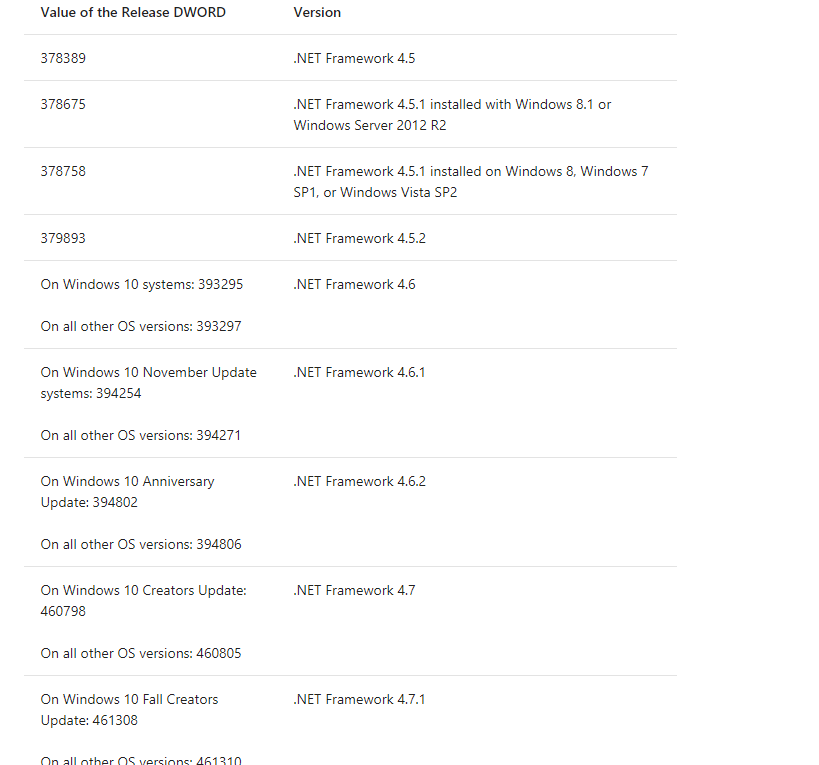
проверьте значение DWORD с именем
Release. Наличие выхода DWORD указывает, что платформа .NET Framework 4.5 или новее была установлен на этом компьютере.
Примечание: последняя строка в приведенном выше снимке, который попал читает
On all other OS versions: 461310. Я старался изо всех сил, чтобы избежать обрезания информации при съемке скриншота, но таблица была большой.
просто введите в командной строке следующее:
dir /b /ad /o-n %systemroot%\Microsoft.NET\Framework\v?.*ваша версия dotnet будет отображаться как наибольшее число.
clrverявляется отличным. Просто выполните его в командной строке .NET, и он будет перечислять все доступные версии платформы.
Если вы делаете это достаточно часто (как я обычно делаю) вы можете создать ярлык на рабочем столе следующим образом:
- Правой Кнопкой Мыши на рабочем столе и выберите новая→ ярлык.
- в поле, вставьте эту строку:
powershell.exe -noexit -command "gci 'HKLM:\SOFTWARE\Microsoft\NET Framework Setup\NDP' -recurse | gp -name Version,Release -EA 0 | where { $_.PSChildName -match '^(?!S)\p{L}'} | select PSChildName, Version, Release"(Это Binoj Антония в должности).- нажмите далее. Дайте ярлыку имя и готово.
(примечание: Я не уверен, что это работает для 4.5, но я могу подтвердить, что он работает для 4.6 и версий до 4.5.)
для тех, кто работает под управлением Windows 10 1607 и ищет .net 4.7. Игнорируйте все вышеперечисленное.
Это не реестр, C:\Windows\Microsoft.NET папка или Установленных Программ список или отображение WMIC этого же списка.
ищите" установленные обновления " KB3186568.
попробовать
.NET CheckerСкотт Хансельман.
на Microsoft в powershell:
Get-ChildItem "hklm:SOFTWARE\Microsoft\NET Framework Setup\NDP\v4\Full\" | Get-ItemPropertyValue -Name Release | % { $_ -ge 394802 }см. таблицу по этой ссылке, чтобы получить значение DWORD для поиска конкретных версий:
существует более простой способ получить точную версию .NET версии, установленной на вашем компьютере из командной строки. Просто следуйте следующим инструкциям;
Откройте командную строку (т. е. Windows + R → тип "cmd") и введите следующую команду, все в одной строке: %windir%\Microsoft.NET\FrameWork, а затем перейдите в каталог с номером последней версии.
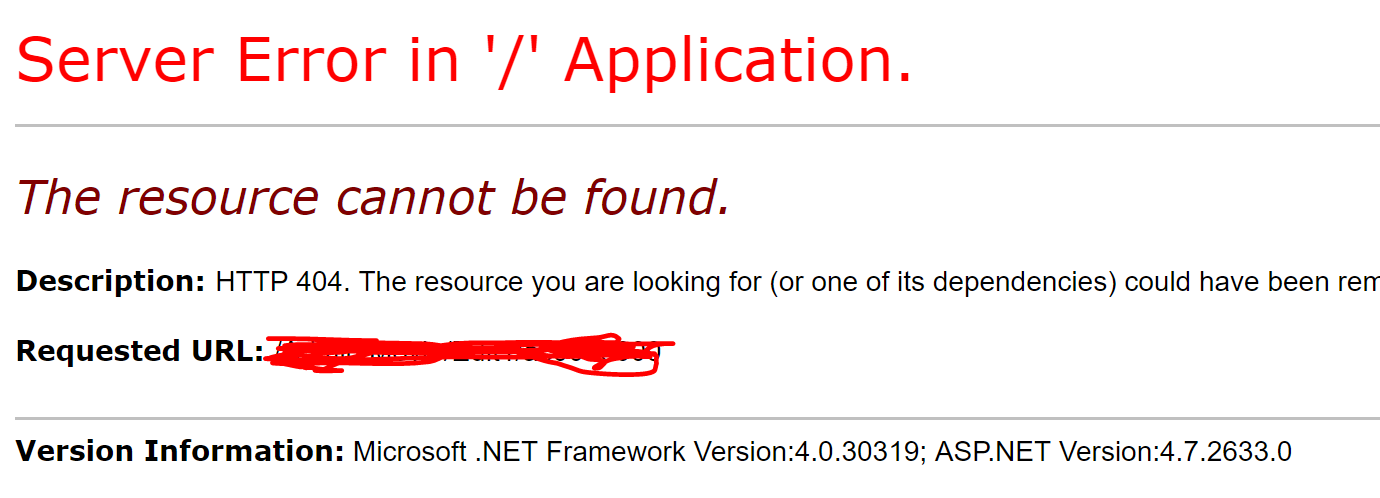
Если вы разрабатываете какое-то приложение .Net (например. веб-приложение), вы можете сделать 1 строку кода ошибки (например, вызвать неправильное имя функции) и перезагрузить страницу, версия .Net будет показывать
Comments