Как я могу всегда блокировать проверку конкретного файла в TFS
есть один файл, в который я всегда вносил изменения, но который я никогда не хочу регистрировать. Я хотел бы, чтобы TFS заблокировал меня от проверки или фиксации изменений. Как я могу настроить TFS для этого?
подробности:
В проекте есть еще один разработчик, который проверил какой-то плохой код, который я предпочитаю комментировать на своей локальной машине. Поскольку они являются клиентами, я предпочитаю держать это техническое упражнение, а не делать его политическим.
8 ответов:
одной из недооцененных функций TFS является клоакинг. Как у SVN
ignore, маскировка позволит вам игнорировать определенную папку или файлы.маскировка папки
маскировка папки легко: просто щелкните правой кнопкой мыши папку в проводнике управления версиями и выберите
Cloakмаскировка файла
пользовательский интерфейс не подвергает маскировке один файл, но иногда вы можете скрыть определенный файл, например
app.config.
на
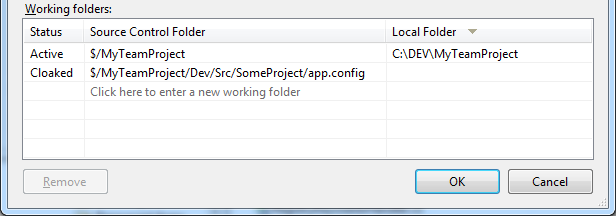
File>Source Control>Workspacesвыберите рабочее пространство и нажмите
Edit.под рабочими папками, и новая запись со статусом
Cloakedи введите полный путь к серверу файла, который вы хотите скрыть. (Например:$/MyTeamProject/Dev/Src/SomeProject/app.config)
Использование Локального Рабочего Пространства .файл tfignore (в TFS 2012, 2013, 2015 и вверх)
на Локальное Рабочее Пространство, вы можете использовать
.tfignore(эквивалент.gitignoreв Git).tfignore file example ###################################### # Ignore .cpp files in the ProjA sub-folder and all its subfolders ProjA\*.cpp # # Ignore .txt files in this folder \*.txt # # Ignore .xml files in this folder and all its sub-folders *.xml # # Ignore all files in the Temp sub-folder \Temp # # Do not ignore .dll files in this folder nor in any of its sub-folders !*.dllблокировка по разрешениям
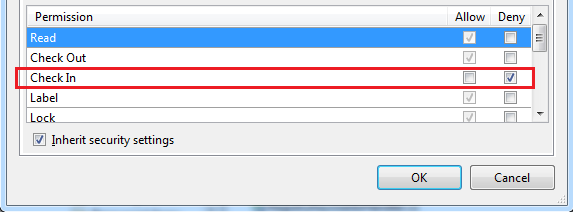
другой подход-запретить регистрацию в файле (требуются права администратора):
щелкните правой кнопкой мыши на файл > нажать
Properties>SecurityДобавить пользователя и метку
DenyнаCheck Inразрешение.
для TFS 2012, просто используйте .tfignore.
при добавлении игнорируемых файлов в папки, сопоставленные в локальном каталоге рабочая область, они не отображаются на странице ожидающие изменения в команде Исследователь.
Visual Studio 2013 (и 2012)
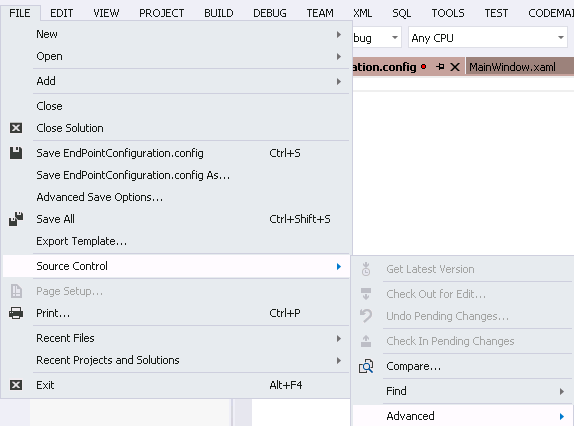
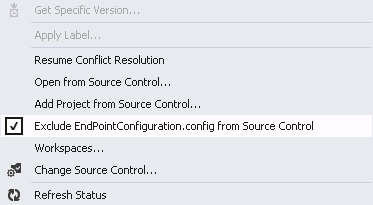
эта функция доступна, выбрав файл(Ы) и собираюсь:
File > Source Control > Advanced > Exclude ... from Source Control
есть 2 пути.
- вы можете "снять" его в окне" ожидающие изменения", он должен помнить об этом в следующий раз при загрузке Visual Studio. Это немного громоздко, если вы хотите "выбрать все" и проверить/снять флажки элементов в списке и склонны к ошибке.
- не "проверьте" файл, зайдите в Проводник и удалите атрибут только для чтения самостоятельно. Затем отредактируйте нужные биты. Оговорка заключается в том, что TFS не знает об этом и не всегда обновляет файл правильно. Кроме того, если вы отредактируете этот файл в VS (для изменения anoter), он будет "проверен", и вы можете проверить его по ошибке.
Мне не нравится ни один из вариантов в TFS / VS 2010, поэтому я фактически избегал этого (у меня был большой "ignore-on-commit", когда мы использовали SVN). Теперь я использую бета-версию VS11, исключенный список делает именно то, что я хочу, я перемещаю что-то в него, и он остается там, и я могу легко вносить другие изменения в этот список и не проверять это файл.
вы можете просто исключить этот файл из системы управления версиями
1. Выберите файл в обозревателе решений
2. Перейдите в файл - > управление версиями - > дополнительно
и вот это
другой вариант - использование пользовательской политики регистрации. Вы можете построить свой собственный или использовать Запрещенные Шаблоны Политики С TFS 2010 Power Tools. Конечно, вам нужно будет быть администратором TFS, чтобы установить его, и это может быть не то, что вы хотите в своей ситуации. Кроме того, любые правила регистрации заезда могут быть отменены.
Если вы используете" локальный "тип рабочей области, который является новым для TFS 2012 - ваши файлы с исходным кодом не установлены" только для чтения " вообще. Но в этом случае независимо от того, где вы их редактируете, они рассматриваются TFS как измененные и включенные в ожидающие изменения. Было бы здорово иметь такую опцию, как "автоматическое исключение" из ожидающих изменений по умолчанию. И включайте их только тогда, когда вы этого хотите.
скрытые папки никогда не обнаруживаются как изменение TFS используйте эту функцию, если вы используете VS2010. Папка, которую вы не хотите быть частью TFS, помечает ее как скрытую.
Comments