Android ADB устройство в автономном режиме, не может выдавать команды
Я больше не могу подключиться к устройству с помощью АБР через командную строку или в затмение.
выполнив команду
adb devices
возвращает имя устройства, но он говорит, что это в автономном режиме.
вещи, которые я пробовал.
- переключенный режим отладки Android
- переустановил драйвер Google USB
- восстановил ОС в ранее работающую резервную копию (CyanogenMod)
- поменял местами USB-шнур
- перезагрузил телефон / компьютер несколько раз
- обновлен Android SDK
Я действительно понятия не имею, что происходит. Все остальное, что вы думаете, я могу попробовать, я все уши.
чтобы быть ясным, если у вас есть эта же проблема, проблема, вероятно, является устаревшим SDK. С 4.2.2 существует функция безопасности, которая требует подтверждения RSA отпечаток пальца соединительного устройства. Откройте Диспетчер SDK и обновите инструменты! Затем перезагрузитесь.
30 ответов:
Я просто получил ту же проблему сегодня после моего Nexus 7 и Galaxy Nexus были обновлены до Android 4.2.2.
то, что исправило это для меня, было обновление платформы SDK-tools до r16.0.1. Для меня эта версия не отображалась в моем Диспетчере SDK, поэтому я вытащил ее из http://dl.google.com/android/repository/platform-tools_r16.0.1-windows.zip напрямую.
затем вам нужно переименовать
platform-toolsкаталог и распаковать это кandroid-sdk-windows/platform-tools. Используя SDK Manager, я также обновился до последних sdk-инструментов до этого.Если все ваше затмение и ADT древние, вам, возможно, придется обновить их, но мне это не нужно.
Примечание: вам может потребоваться запустить SDK Manager дважды (один раз, чтобы обновить себя), прежде чем вы увидите последние пакеты.
попробуй
adb devicesпослеadb kill-server. После этого появляется секретный вопрос. Работать на меня.
Я попал в ту же проблему на Nexus 7 под управлением обновления 4.2.2 OTA. Я почти уверен, что у меня было соединение ADB через USB и Wi-Fi после обновления, пока оно просто не перестало работать. Чтобы исправить, я обновил свой SDK с помощью:
android update sdk --no-uiтеперь мои инструменты разработки:
- SDK rev 16.0.2
- SDK tools rev 21.1
- SDK API 17, rev 2
Это также часто происходит при подключении к устройству с помощью режима Wi-Fi (в Android Studio или в консоли, запустив
adb tcpip 5555например).исправления:
- отключите USB-соединение-или выключите Wi-Fi устройства, если вы подключены через Wi-Fi.
- закрыть Android Studio / Eclipse / другие IDE.
- выполнить
adb kill-serverчтобы убедиться, что adb не работает.- перезагрузите устройство Android.
- после устройство перезагрузится, подключите его через USB и запустите
adb devices. Это должно запустить демон ADB. Теперь ваше устройство должно снова быть в сети.
для тех, кто интересуется 4.2.2, есть секретный вопрос, который появляется на телефоне, запрашивающем проверку RSA с ПК. Убедитесь, что ваши инструменты обновлены, и вы разрешаете доступ к ПК, проверяя вопрос безопасности на рассматриваемых устройствах. Это исправило его для меня.
и как всегда, убедитесь, что вы включили отладку в настройках разработчика;)
Я не могу подчеркнуть, что переключение USB-портов является ключевым. Часто порты USB передней панели могут быть неисправны.
несколько АБР.exe файлы ?
моя проблема была решена при удалении копии старого adb.exe из C:/Windows/. Я не знаю, как копия АБР.exe добрался до C:\Windows\ ?
когда я запускаю adb.exe из android-sdk / platform-tools/ у меня не было проблем с обнаружением.
У меня была эта проблема, и ни один из других ответов не помог. То, что было необходимо, после обновления SDK и установки API для 4.2.2, было запущено:
android update adbеще одна проблема, с которой я столкнулся, заключалась в том, что я пытался подключить ADB через Wi-Fi, что является моим единственным вариантом, потому что USB-порты на моем Mac действительно финские. К сожалению, ADB over Wi-Fi не показывает вопрос безопасности в 4.2.2, поэтому вам нужно найти USB-кабель, который будет работать и подключаться по USB, по крайней мере один раз, чтобы принять секретный вопрос, но после того, как вы сделаете это один раз, вы можете подключиться через Wi-Fi.
попробуйте отключить отладку usb один раз, а затем включить его agin, а затем подключить устройство к системе: ссылке
Если ваше устройство обычно подключается через USB, но внезапно перестает работать, особенно после того, как кабель USB был отключен и снова подключен, попробуйте выполнить следующие неинвазивные шаги, прежде чем делать некоторые из более радикальных вещей, упомянутых в других ответах:
adb kill-server
adb start-server
adb devices
Если ваше устройство указано с "устройством" рядом с ним, вы вернулись в бизнес.
если рядом с вашим устройством указано "offline", попробуйте перезагрузить устройство. Демон ADB на устройстве будет иногда вешаются. Я заметил это, когда я отключил кабель LogCat работает и после переключения обратно от подключения через Wi-Fi или Ethernet.
Если ваше устройство не указано в списке, вы должны попробовать решения в других ответах, начиная с попытки другого USB-кабеля и порта. Эти дешевые кабели могут испортиться.
обязательно используйте
adbиз своегоplatform-toolsпапка, после обновления инструментов SDK.я, наконец, получил эту работу после того, как я понял, что я использую устаревшую версию АБР скопировать в
/usr/bin.
иногда это может произойти из-за ошибки сервера adb (я думаю). Это всегда говорит
"device-name is offline" from adb devices command.просто убейте сервер и начните снова. Это сработало для меня.
"adb kill-server"
"adb start-server"
Я
adb connect <device_ip>и других решений работал, потому что моя проблема была на другой стороне. На устройстве мне нужно былоstop adbdи перезапустить егоstart adbd. Устройство теперь снова "онлайн".
Я пробовал dturvene и все другие решения, но они не работали. Мне нужен был еще один шаг.
выполните следующие команды
adb kill-serverandroid update sdk --no-uiadb start-serverчтобы убедиться, что это сработало, запустите "adb version" до и после команд и убедитесь, что он является последним. Причина для
adb kill-serverкоманда заключается в том, что она, скорее всего, работает, и она не может быть обновлена во время работы, поэтому вам нужно убить это первое.
Я изначально столкнулся с той же проблемой (с ADB/fastboot, загруженным из GitHub), но я в конце концов получил его на работу. Что сработало для меня:
- Android SDK. Версия ADB: 1.0.31
- С помощью переднего USB-порта (MacBook Pro 15")
- перезагрузка телефона после включения параметров Dev и отладки USB (сделайте это с помощью 7-кратного нажатия на Настройки > О телефоне > сборка).
- убивает ADB сервер при отсутствии устройства (АБР kill-server)
- значок отладки должен быть виден на телефоне.
- обязательно разблокируйте экран блокировки, чтобы проверить наличие диалогового окна подтверждения отпечатков пальцев RSA.
для меня ничего не сработало. Я потратил около 12 часов на постоянный поиск в интернете и пробовал решения, которые работали для других людей, имеющих подобные проблемы.
наконец, я закончил тем, что просто делал вещи ADB по локальной сети. Настройка была прямо рядом с настройкой отладки USB, и в ADB ее можно активировать с помощью "adb connect [IPADDRESS]:[PORT]". Порт 5555 на моем телефоне.
Я надеюсь, что это поможет кому-то вернуться к работе вместо того, чтобы иметь дело с постоянные недостатки.
этот подход работал для меня:
adb kill-server- отключите автономное устройство в Диспетчере устройств (см. изображение ниже)
- включить устройство в Диспетчере устройств
adb start-server
Диспетчер устройств, меню" Вид", "устройства по соединению":
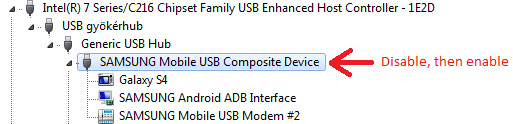
Если вы ранее авторизовали отпечаток RSA вашего ПК и попробовали ADB kill-server и т. д. если вам не повезло, ваша проблема может заключаться в том, что вы пытаетесь подключиться к нему, пока он заблокирован. Попробуйте нажать кнопку включения экрана и ввести свой шаблон - это исправило его для меня.
лучший способ, который я понял, это отключить, а затем включить устройство из Диспетчера устройств и запустить команду adb devices.
- перейдите на вкладку пуск и щелкните правой кнопкой на компьютер
- в раскрывающемся меню выберите управление
- на экране управления компьютером щелкните Диспетчер устройств
- на правой панели разверните узел портативные устройства, чтобы найти свое устройство
- Правой Кнопкой Мыши на устройстве имя и нажмите кнопку "Отключить" в выпадающем меню
- когда он отключается, повторите шаг 5, за исключением его включения.
устройство снова будет подключено. Это быстрее.
еще одна возможность для людей с шелушащимися соединениями ADB, и если они находятся на Mac и имеют Передача Файлов Android установлено: я обнаружил, что передача файлов мешает моему соединению ADB, заставляя его перестать работать с перерывами.
убийство
Android File Transfer Agent.appпроцесс, который ищет совместимые устройства (например, Nexus 7), подключенные к Mac, лечит для меня шелушение.
поскольку никто не дал ответа на мою ситуацию: у вас может не быть доступа к ~/.файл android / adbkey. Если вы изначально запускаете adb с sudo, он будет генерировать пару открытых ключей, записывая это в ~/.android / adbkey.паб и ~ / android / adbkey. Конечно, закрытый ключ chmod 600-только читаемый для root в вашем домашнем каталоге. Впоследствии запуск adb как обычный пользователь не даст доступа к файлу закрытого ключа, который, в свою очередь, не будет работать молча с "device offline".
установлен последний Android sdk.
Изменен USB-порт устройства.
Изменяется от МТП -> заряда только -> ССП.
Это сработало.
Это просто потому, что ваш компьютер не имеет права водителя. Чтобы исправить это:
скачать и извлечь Android SDK
перейдите в Диспетчер устройств (щелкните правой кнопкой мыши на компьютере - > свойства -> Диспетчер устройств
на правой панели разверните портативные устройства, чтобы найти свое устройство
щелкните правой кнопкой мыши на имени устройства и выберите Обновить драйвер
просмотреть мой компьютер для программного обеспечения драйвера
перейдите в папку Android SDK на шаге 1.
далее, и вы сделали
попробуйте перезапустить сервер adb следующим образом:
adb kill-server

adb start-server
Я также столкнулся с теми же проблемами, что и у вас. И перезапуск сервера adb решит эту проблему.
я обновлял много раз, пока я не мог обновить больше, но я никогда не получал приглашение на моем экране; я просто продолжал получать устройство в автономном режиме.
моя проблема заключалась в том, что я запускал команду ADB из другого каталога в то, что на самом деле обновлялось.
правильный обновленный каталог для ADB exe:
C:\Program Files (x86)\Android\android-sdk\platform-tools\
перезагрузить устройство. Я попробовал все перечисленные здесь, чтобы мой телефон HTC (под управлением Android 4.0.3) работал, но
adb devicesпродолжал говорить, что это было в автономном режиме. После того, как я перезапустил телефон, он, наконец, был в сети. Некоторые из других предложений здесь, возможно, способствовали распознаванию телефона, но выполнение нескольких перезапусков по пути, когда вы их пробуете, конечно, не повредит.
поздно, но я нашел самый простой способ просто перейдите в DDMS и следуйте, как показано на рисунке...
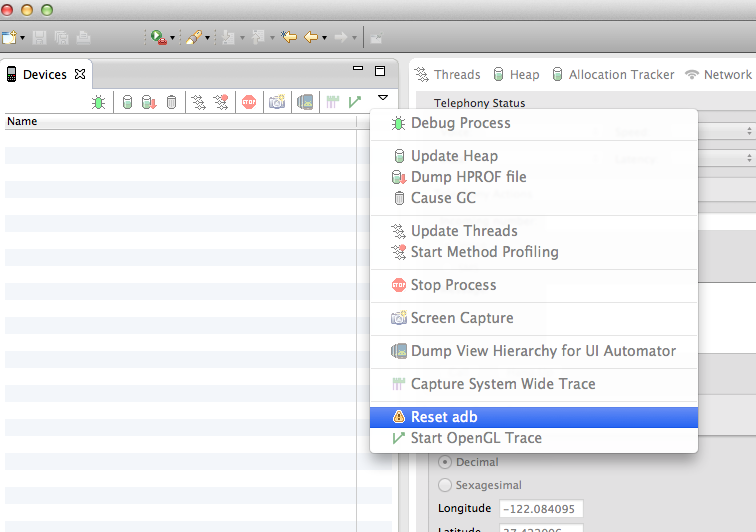
то, что решил для меня на Mac было обновление
adbдо последней версии (1.0.32). Теперь я снова вижу свое устройство в интернете
попробовав все два раза, я откатил программное обеспечение телефона на стабильную сборку, и это, наконец, сработало. Я бегал по ночам с Цианогеном. Несмотря на это, вещи, опубликованные в этой теме, должны помочь всем, кто сталкивается с этой проблемой.
Я тоже столкнулся с этой проблемой. Я обновил все, что мог в Диспетчере Android SDK, удалил свое устройство с помощью Диспетчера устройств, и теперь он работает правильно. Я выпускаю несколько "kill-server" и "start-server" по пути...
Comments