adb не находит мое устройство / телефон (MacOS X)
делает разработку Android на Mac и это очень новый телефон у меня не отображается в списке устройств в АБР. Многие другие телефоны и устройства отлично работают для меня, поэтому я знаю, что моя настройка хороша.
У меня включена отладка (настройки - > приложения -> разработка - > Отладка USB) на телефоне, но она просто не отображается при запуске adb devices
29 ответов:
Обновление Дополнительных : не стоит недооценивать значение хорошего USB-кабель. Иногда просто замена кабелей поможет.
обновление для более новых версий adb,
~/.android/adb_usb.iniдолжен быть удален.резюме:добавьте идентификатор поставщика в
~/.android/adb_usb.iniи перезапустить adbКонтактные Данные: Большую часть времени ничего не нужно будет делать, чтобы заставить Mac распознать телефон/устройство. Серьезно, 99% времени "это просто работает."
это, как говорится, самый быстрый способ сбросить АБР перезапустить его с помощью следующих команд в последовательности:
  adb kill-server
  adb devices
но время от времени
adb devicesкоманда просто не может найти ваше устройство. Может быть, если вы работаете с каким-то экспериментальным или прототипом или необычным устройством, может быть, это просто неизвестно и не появится.вы можете помочь АБР, чтобы найти ваше устройство по рассказывая ему о "идентификаторе поставщика" вашего устройства, по сути, предоставляя ему подсказку. Это можно сделать, поместив идентификатор поставщика hex в файл
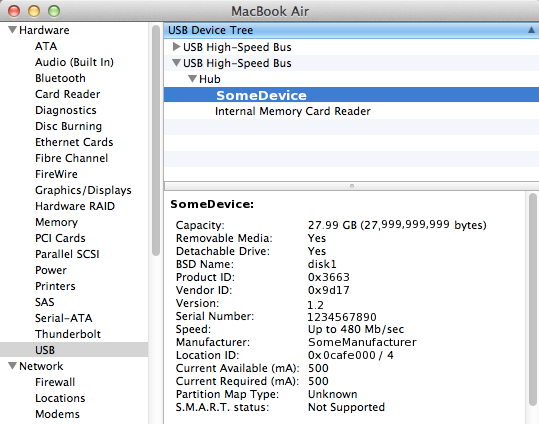
~/.android/adb_usb.iniно сначала вы должны найти значение идентификатора поставщика. К счастью, на Mac это довольно легко. Запустите Сведения О Системе приложение. Он расположен в
/Applications/Utilities/папка, или вы можете добраться до нее через меню Apple в верхнем левом углу экрана, выберите "Об этом Mac" , затем нажмите кнопку - Больше Информации..." кнопка. Захват экрана здесь:
разверните дерево "оборудование", выберите" USB", затем найдите свое целевое устройство. В приведенном выше примере мое устройство называется "SomeDevice" (я сделал это в photoshop, чтобы скрыть реального производителя устройства). Другим примером может быть планшет Samsung, который отображается как "SAMSUNG_Android" (кстати, мне не нужно было делать ничего особенного, чтобы заставить планшет Samsung работать.) В любом случае, нажмите на свое устройство, и полная информация будет отображение на панели ниже. Здесь отображается идентификатор поставщика. В моем примере из скриншота значение
0x9d17-- используйте это значение в следующей командеecho 0x9d17 >> ~/.android/adb_usb.iniэто нормально, если у вас еще не было этого
adb_usb.iniфайл перед этим, большую часть времени это просто не нужно для поиска вашего устройства, так что это не редкость для этого файла, чтобы не присутствовать. Приведенная выше команда создаст его или добавит к нижней части, если он уже существует. Теперь выполните команды, перечисленные выше чтобы перезапустить ADB и вы должны быть хорошо идти.adb kill-server ; adb devices * daemon not running. starting it now on port 5037 * * daemon started successfully * List of devices attached 123ABC456DEF001 device
Если вы установили приложение EasyTether, это может помешать ADB.
отсюда страница вы можете выполнить команду:
sudo kextunload /System/Library/Extensions/EasyTetherUSBEthernet.kextэто позволит разгрузить свои расширения, эта программа.
Если вам нужно повторно включить EasyTether для привязки, я считаю, что вы можете использовать:
sudo kextload /System/Library/Extensions/EasyTetherUSBEthernet.kextэто работало на моем Samsung Galaxy S2. В моем случае было необходимо выполнять команду kextunload каждый раз, когда я перезагружаюсь.
Если вы используете следующие устройства:
Samsung S3 GT-I9305 (Android 4.1.2)
Mac OS 10.6.8сделать следующее:
# echo "0x04e8" >> ~/.android/adb_usb.ini
# adb kill-server
# adb devices
(Если вы не используете устройство Samsung, измените идентификатор поставщика "0x04e8" на правильное значение вашего поставщика)
Если все еще не работает, попробуйте следующее:
(1) на вашем устройстве Samsung отключите "отладку USB" и снова включите его
(и попробуйте команды adb опять же)(2) отсоедините USB-кабель и снова подключите его
(3) Удалите Samsung Kies
(4) Установите Android File Transfer
(5) перезагрузите компьютер Mac и устройство Samsung
(6) использовать устройство для тестирования вашего Android приложения
после подключения устройств, но вы внезапно отключите USB-кабель, и предположим, что теперь "adb devices" больше не может видеть ваше устройство, даже после "АБР kill-server", в этом случае вы можете попробовать следующее:
(1) выключите компьютер Mac
(2) отключить "USB debuggine" на вашем устройстве Samsung
(3) выключите устройство Samsung
(4) Питание на вашем Mac
(5) питание на вашем устройстве Samsung
(6) включите "USB debuggine" на вашем устройстве Samsung
(7) подключите USB-кабель
(8) запустите "adb devices"
(9) Теперь вы должны увидеть подключенное устройство
решение, специфичное для Nexus 4 и Nexus 5 для OS X
нет устройства, указанного в "списке подключенных устройств", когда я запускал: adb devices
исправления:
- получить SDK (последняя версия) от developer.android.com
- положите режим разработчика на nexus 4 ( О телефоне > номер сборки > нажмите 7 раз, чтобы войти в режим Dev)
- новый пункт меню появится в
'Settings':{ } для разработчиков Варианты- убедитесь, что вы проверили следующее В разделе { } Параметры разработчика:
- Отладка USB : режим отладки при подключении USB (примите всплывающее окно отпечатка пальца RSA)
- проверка приложений через USB: Проверьте приложения, установленные через ADB / ADT для вредного поведения
попробуйте перечислить свое устройство ./ adb устройства и он должен работать.
ответ взят из: любая идея, почему adb не распознает мой nexus 4 на mac
Верьте или нет, замена USB-кабелей решила эту проблему для меня. Я использовал случайный (который не работал), и как только я переключился на тот, который поставляется с реальным устройством Android, он работал.
еще одним признаком того, что хороший кабель работал, было то, что приложение для передачи файлов Android сразу же запустилось, что не происходило с дерьмовым кабелем.
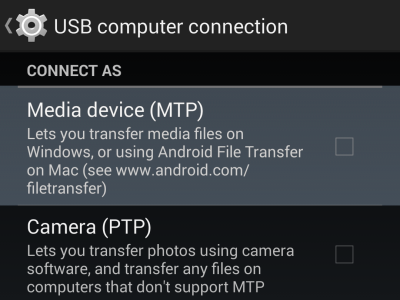
У меня была аналогичная проблема. Я обнаружил, что MTP не поддерживается в OSX. Я изменил его на PTP, меня повысили, чтобы одобрить мой ноутбук, а затем мое устройство было наконец указано (LG G3).
также убедитесь, что вы не используете USB-кабель, предназначенный только для зарядки. Это просто достало меня. И это на самом деле было помечено "только для зарядки"
вот еще одна вещь, чтобы попробовать, если, как и я, вы пробовали все другие ответы и не повезло.
в моем случае (Android 4.3) я вошел в настройки USB под уведомлениями и изменил режим MTP (медиа-устройство) на PTP (камера), и как только он переключился, устройство появилось в списке устройств ADT.
Это сработало только для меня после того, как я включил отладку USB разработчика по телефону:
на вашем телефоне android Перейдите в Настройки > О Программе, затем нажмите несколько раз на номер сборки, пока не будут включены Параметры разработчика.
ОБРАТИТЕ ВНИМАНИЕ НА ЛЮДЕЙ, КОТОРЫЕ НЕ МОГУТ ПОЛУЧИТЬ ЛЮБОЙ ИЗ ЭТИХ СОВЕТОВ, ЧТОБЫ РАБОТАТЬ
попробуйте запустить консоль.приложение и наблюдение за ошибками при подключении устройства. Я получал
# The IOUSBFamily is having trouble enumerating a USB device that has been plugged in. It will keep retrying.он сохранился после перезагрузки, поэтому я в конечном итоге сбросил свою коляску, и она снова заработала.
КАК ВЫПОЛНИТЬ СБРОС КОЛЯСКИ
- выключите машину полностью.
- коротко нажмите кнопку питания
- удерживайте команду + Опция + P + R
- подождите, пока вы услышать boot chime в третий раз
- отпустите все ключи и пусть машина продолжает загружаться полностью
в моем случае это было потому, что USB-кабель.
Я обнаружил, что есть два типа USB-кабелей:
- те, которые только обеспечивают питание
- те, которые обеспечивают питание и могут передавать данные
и трудно узнать, какой тип является USB-кабель. Теперь я делаю надрез на моих кабелях с передачей данных.
на всякий случай, если это поможет кому-то в будущем, я случайно отключил "отладку USB" в своих настройках, когда я включал/отключал "показывать границы макета". Итак, сначала проверьте эту настройку в своих"параметрах разработчика".
Я испытывал ту же проблему, и следующее исправило ее.
- убедитесь, что на вашем телефоне включена Отладка USB.
- Установить Android File Transfer
- вы получите два уведомления на вашем телефоне, чтобы позволить подключенному компьютеру иметь доступ, а другой, чтобы разрешить доступ к средствам массовой информации на вашем устройстве. Включите оба.
- ваш телефон теперь будет распознан, если вы наберете "adb устройства" в терминале.
я переключился на другой USB-порт, и это заставило его появиться в списке устройств adb.
Это было единственное, что работал для меня из всех предложенных здесь решений. Это было предложено @user908643 в этом комментарий.
также убедитесь, что вы проверяете веб-сайт поставщиков для своих драйверов "USB". У меня была эта проблема с моим AT&T Galaxy Note (под управлением Android 2.3.6), и он не был распознан adb без установки драйвера, который я получил с веб-сайта samsung.
Если вы пытаетесь обнаружить samsung galaxy s3, то на телефоне перейдите в Настройки - > Параметры разработчика -> убедитесь, что Отладка usb проверена
его чертовски странно, но просто подключается к USB-порту, расположенному рядом с портом Thunderbolt на моем Mid-2014 MBP с Retina работал!
другой USB-порт просто не распознает устройство.
на LG G3 я смог заставить его работать, установив ADB через homebrew ( установка ADB на MAC OS X), а затем отключение и включение отладки USB.
пробовал все вышеизложенное, последняя часть отсутствовала, чтобы включить отладку USB в настройках разработчика, которая была скрыта на моем 4.4 Galaxy Note 10.1.
см. пункт 5.2 от этой ссылка.
ни один из советов выше не работал для меня на моем Mac OS X Lion set up. У меня есть телефоны Motorola под управлением 2.3.6. Оказывается, мне нужно было установить драйверы для телефонов Motorola. Я нашел их здесь.
еще одна сложная вещь с современным Android-это установить поведение устройства, выбрав "использовать для" устройства.
Если он установлен как" использовать для " зарядки, например, устройство не будет обнаружено ADB. переключение на PTP / MTP другое поведение, которое является более "активным", автоматически сделает ваше устройство обнаружимым.
У меня было дьявольское время с этим.
Я попробовал этот метод, но он не работал. Я закончил тем, что отключил отладку USB, а затем устройство запросило установить motocast.
Он попытался использовать сборку в установщике, но он продолжал сбой после загрузки. После того, как я загрузил его вручную и установил, я смог это сделать.
Я запускаю 10.6.8 и устройство Xoom 2 работает 3.2.2
после этого установка, он работал нормально.
в случае, если, как и я, ничего из вышеперечисленного не сработало для вас, я придумал очень глупое решение.
Я использую HTC One X на Macbook Pro 2011 года. Я просто отключил NFC в настройках > беспроводные сети > Еще > NFC и viola! Работает нормально.
Я видел эту проблему и пробовал каждое решение на stackoverflow и других сайтах, но мне ничего не помогает.
я перезапустил adb, включив режим разработчика и активировав отладку usb, удалив samsung kies и даже заменив USB-кабели на разные порты.
Но потом я где-то читал, что разные USB-кабели используют разные контакты для подключения к ноутбуку или компьютеру.
Так что я использовал другой кабель USB для подключения samsung phone to mac .. и клянусь, это работает... для меня......
в моем случае Отладка USB не была включена на моем устройстве, но подключение устройства к моему macbook не вызвало появления на экране знакомого диалогового окна "разрешить отладку USB".
Я пытался подключить старый телефон, который я использую для тестирования приложений на старых версий API. Сегодня АБР его не нашел.
после того, как я попробовал почти все здесь, я понял, что телефон даже не показывал системное уведомление о подключении USB.
поэтому я огляделся вокруг для этой проблемы, и нашел решение здесь (кредиты к первоисточнику):
- извлеките телефон из ПК и удалите батарея для отключения телефона.
- Подключите USB-кабель к ПК.
- Подключите USB-кабель (другой конец) к телефону.
- ПК установить новые соответствующие драйверы в течение нескольких минут (телефон без батареи)
- отсоедините USB-кабель от телефона
- поместите батарею обратно и включите телефон
- при загрузке телефона удерживайте Громкость вверх и вниз. Телефон загружается в безопасный режим.
- Подключите USB-кабель телефон.
- Я видел уведомление о подключении USB MTP по телефону. ПК нашли мой телефон!
- после перезагрузки в обычном режиме проблема была исправлена
Не уверен Шаг 4. имеет какое-либо использование здесь на macOS, однако я сделал все шаги, и это сработало хорошо.
Comments