ADB Android устройство несанкционированное
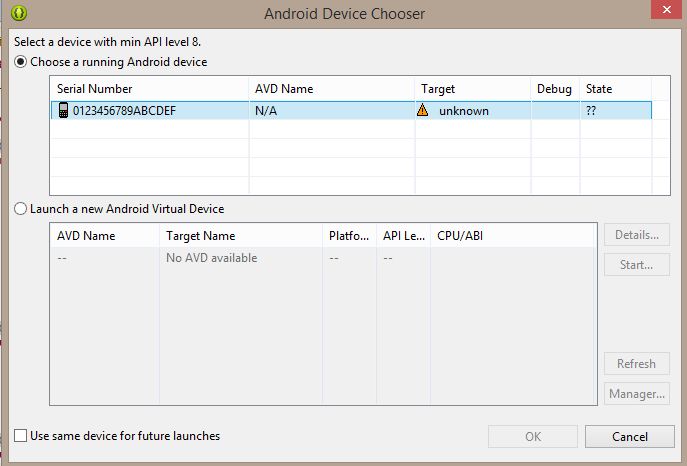
поскольку я переустановил Eclipse (просто удалил и загрузил его снова), я не могу отлаживать свои приложения на Samsung Galaxy i9001 (с CyanogenMod - Android 4.4.2). Он работал нормально перед переустановкой.
отключите / подключите, снимите / проверьте "Debug Enabled", adb kill-server/ADB start-server, перезагрузите телефон/компьютер не работает для меня. На устройстве диалог авторизации никогда не появляется (но я помню, что диалог появился перед переустановкой). Я понятия не имею, как заставить это разрешаю диалоговое окно для отображения. Нет никакого abd_key.файл в паб .каталог android.
Когда я пытаюсь прочитать информацию о процессоре DDMS говорит:
[2014-04-15 12:47:06 - DDMS] device unauthorized. Please check the confirmation dialog on your device.
какие идеи? Можно ли генерировать ключи вручную без диалогового окна подтверждения?
подключение USB
Беспроводная Связь
25 ответов:
вполне вероятно, что устройство больше не уполномоченным на АБР по какой причине.
1. Проверьте, разрешено ли:
<ANDROID_SDK_HOME>\platform-tools>adb devices
List of devices attached
4df798d76f98cf6d        unauthorized
2. Отменить отладку USB на телефоне
Если устройство отображается как несанкционированный, перейдите к параметрам разработчика на телефоне и нажмите "отозвать разрешение на отладку USB" (протестировано с JellyBean и Samsung GalaxyIII).
3. Перезапуск ADB Server:
затем перезапустил adb server
adb kill-server
adb start-server
4. Подключите устройство повторно
устройство спросит, согласны ли вы подключить идентификатор компьютера. Вам нужно это подтвердить.
5. Теперь проверьте устройство
Теперь это разрешено!
adb devices
<ANDROID_SDK_HOME>\platform-tools>adb devices
List of devices attached
4df798d76f98cf6d        device
Оооо наконец-то я понял это! После удаления каталога Eclipse я установил его в другой каталог.
echo %ANDROID_SDK_HOME%отображается неверный путь к каталогу sdk.
setx ANDROID_SDK_HOME "E:\adt-bundle-windows-x86_64-20140321\sdk"- отключите устройство
adb kill-serveradb start-server- подключи устройство
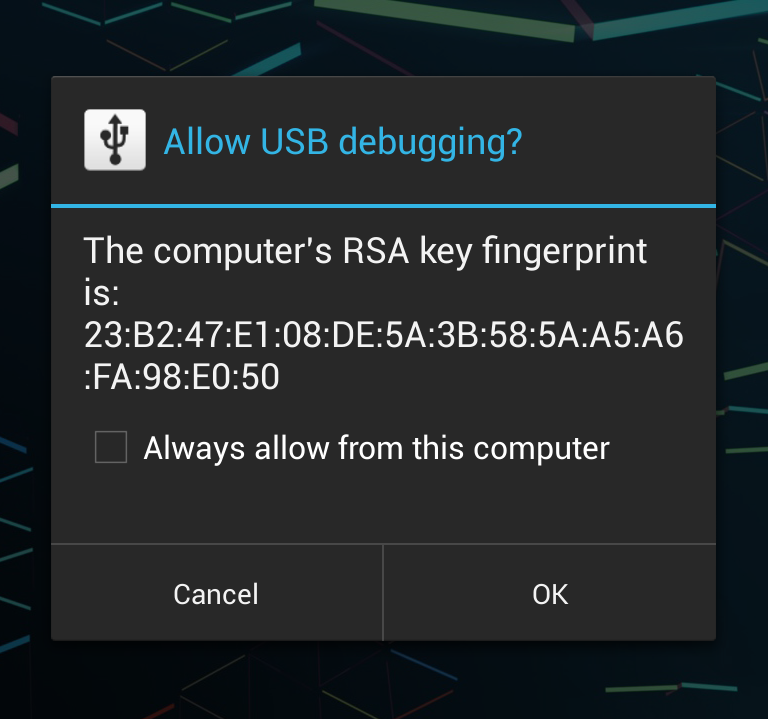
после этих шагов я смог увидеть диалоговое окно подтверждения с отпечатком пальца RSA на моем телефоне:)
я сталкиваюсь с теми же проблемами с nexus7.
следующие работали для исправления этого.
открыть на
Settingsменю на вашем устройстве.
Switch offкнопка в правом верхнем углу экрана.
Deleteвсеdebug permissionиз списка меню.
Switch onкнопка в правом верхнем углу экрана.теперь подключите ваше устройство к компьютеру и все должно быть нормально.
извините за мой плохой английский, и некоторые названия меню (кнопок) могут быть неправильными на вашем языке, потому что мой японский.
У меня была та же проблема. Это было решено, установив "USB-соединение с компьютером" на " Camera (PTP)" вместо "Media Device (MTP)
Я потратил часы на эту глупую проблему. Ни одно из вышеперечисленных решений не работало для меня самостоятельно.
я запускаю Windows 10. У меня была старая ручная установка Android SDK, а также SDK для Android Studio. Я удалил свой установленный вручную SDK, и все мои устройства перестали работать. Таковы были симптомы:
$ adb usb
error: device unauthorized.
This adb server's $ADB_VENDOR_KEYS is not set
Try 'adb kill-server' if that seems wrong.
Otherwise check for a confirmation dialog on your device.
а также
$ adb devices
List of devices attached
id1        unauthorized
id2        unauthorized
id3        unauthorized
честно говоря, я не уверен, какой из этих шагов получил меня мой разрешить отладку USB? подсказок так Я перечислил все для полноты картины. Идет в порядке от простого к сложному. Большинство людей, кажется, снова на ногах после первых двух разделов.
перезапустить ADB
Я бы выполнил это после каждого из разделов ниже.
adb kill-server
adb usb
сходите с ума с вариантами разработчика
- поворот Параметры разработчика и
- поворот Отладка USB выкл и обратно на
- отозвать разрешения на отладку USB. Попробуйте это в то время как Отладка USB включен и, если возможно, попробуйте также, когда Отладка USB выкл.
переподключение устройств
- отключите и снова подключите USB-кабель к телефону.
- переключите физические порты на вашем ПК, что ваш USB-кабель подключен в
- переключите физические кабели УСБ вы используете для того чтобы соединить ваше устройства
начать перезагрузку все
- перезагрузите все свои устройства и снова подключитесь
- перезагрузите компьютер
- включение и выключение WIFI
начать удалять файлы
- осторожностью удалить . Иногда эта папка может иметь неправильные разрешения, которые могут вызвать проблемы. Возможно, вы захотите создать резервную копию этой папки первый.
- удалите все драйверы производителя из программы установки и удаления. Я удалил следующее (имена не точны)
- LG United USB Driver
- драйвер HTC Mobile USB
- OnePlus USB драйверы 1.00
- драйвер USB Samsung
- я также удалил все эмуляторы и их драйвера (опционально)
- Nox & связанные водители
- Bluestacks
- Genymotion
стереть все переменные среды, связанные с Android.
- удалить
%ANDROID_HOME%если у вас он установлен- удалить
%ANDROID_SDK_HOME%если вы его установили
в этот момент все мои устройства волшебным образом ожили и начали отображать разрешить отладку USB? запрашивает и правильно подключается через ADB. Если вы сделали это так далеко и не нашли решения, я действительно сожалею, что вы находитесь в этом затруднительном положении. Убедитесь, что вы перезапустили все устройства и компьютер разработчика в конце всех этих шагов и подключитесь к новому USB-порту с помощью нового кабеля.
если это все еще не работает, попробуйте некоторые из этих других так посты на эту тему:
шагов, которые работали для меня:
1. Отсоедините телефон от кабеля USB
2. Отменить отладку USB на телефоне
3. Перезагрузите устройство
4. Подключите устройство повторно
Самой важной частью была перезагрузка устройства. Без него ничего не получалось .
для справки, я только что столкнулся с такой же проблемой на Linux и имел адское время, выясняя это. В конце концов я решил, что у меня есть ~/.каталог android, который принадлежал root (благодаря запуску adb как root, в то время как он пытается выяснить другие проблемы с подключением). Удаление этого корня принадлежит ~/.каталог android разрешил отсутствующий диалог авторизации в следующий раз, когда я снова подключил устройство.
возможно, что простое изменение владельца также будет исправили проблему-я предполагаю, что это было простое отсутствие доступа к ключевому файлу adb, хранящемуся внутри, что было корнем проблемы. Я не проверял это, хотя, и я не собираюсь намеренно нарушать свою с трудом завоеванную связь, чтобы я мог проверить ; -)
Как указано в сообщении, вам нужно разрешить доступ к adb на вашем телефоне.
сначала необходимо подключить телефон к компьютеру с помощью USB-кабелей, после чего на экране появится сообщение авторизации. Отметьте свой выбор, а затем позвольте ему.
если ваше устройство не показывает никаких сообщений при подключении к ПК.Просто сделай это.
удалить /data / misc / adb/adb_key, перезагрузите телефон и попробуйте подключиться снова. Сообщение должно появиться.
Я получал эту ошибку с моим Nexus 10. Я попробовал все ответы, которые мог найти, а затем понял, что использую другой USB-порт, чем обычно. Я переключился на использование порта, который я обычно использую, который находится на другой стороне моего ноутбука, и разрешение выскочило на моем планшете!
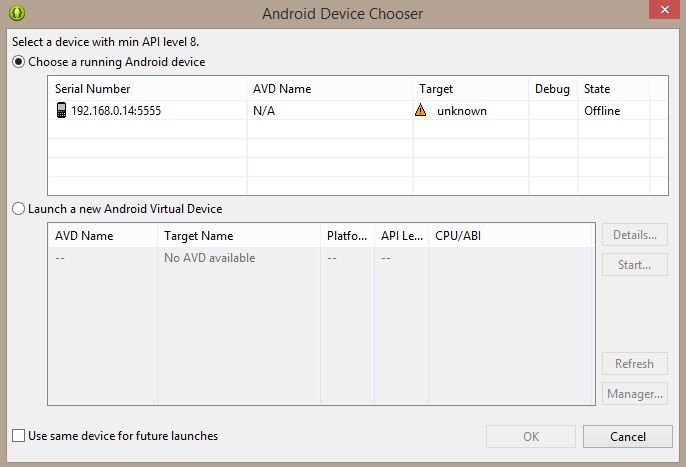
Я был многоуровневым с этим, я получил это диалоговое окно разрешения, отключив wi-fi моего телефона.
была аналогичная проблема на osx и Nexus 5 (A6.0.1). Я получил всплывающее окно авторизации и подтвердил его, несмотря на то, что Android Studio и любая другая IDE не могли подключиться к устройству.
оказался мой Нексус (rooted) отсутствовали ключевые файлы.
- перезагрузка Android устройства в восстановление
- Ran код вставлен ниже
- Перезагруженное устройство Android, adb теперь идентифицирует устройство
нажмите клавишу с компьютера на Android устройство:
cd ~/.android && adb push adbkey.pub /data/misc/adb/adb_keys
Это решило мою проблему!
- Запустите свой симулятор android
- перейти к настройке и включить режим разработчика
- включить из настроек разработчика отладку usb
в этом месте вы получите всплывающее массаж у вас эмулятор для авторизации устройства и вы хорошо идти :)
на некоторых устройствах Samsung изменение режима, которое можно установить, набрав
*#0808#не прилипает без прямой перезагрузки. После перезагрузки наберите ту же строку и убедитесь, что у вас естьadb + mdpвыбран и USB установлен вAP. После этого обязательно подключите телефон и перезапустите сервер ADB. Также старайтесь избегать USB-концентраторов и виртуальных машин, которые наверняка усложняют дело дальше. Следуйте ранее упомянутым инструкциям по очистке авторизованных устройств и т. д.
Я не получал отпечаток пальца RSA на моем телефоне.
Я должен был ехать в
C:\Users\<userName>\.android\adbkey and adbkey.pubфайлы, удалите их, а затем убейте и перезапустите сервер adb. Мне пришлось остановить и перезапустить отладчик и подключиться как USB в режиме PTP.
поскольку ключ авторизации RSA сохранялся в этом пути, убийство и перезапуск сервера adb не помогли.
решение состоит в том, чтобы скопировать файл
~/.android/adbkey.pub(на GNU/Linux, или%USERPROFILE%\.android\adbkey.pubна Windows) на Android, и поместите его как/data/misc/adb/adb_keys. Для этого вам нужны привилегии root.вы можете передать файл любым способом, который вам нравится (или в состоянии), будь то USB, электронная почта или временная служба загрузки файлов. В моем случае, поскольку это была новая установка Android-x86 на виртуальной машине, нет подходящего веб-браузера, а с network / TCP adb не работает, мне пришлось фактически ввести 715 письмена.
по крайней мере он работал.
у меня было одно и то же сообщение на двух телефонах:
- Sony Xperia E
- Samsung Galaxy Core 2
оба Android 4.4.2, и я решил его с помощью этих двух шагов:
1.- Обновление моего adb до 1.0.31, загрузка последней версии Android SDK из SDK Manager
вы можете проверить свою версию adb, введя
adb version2.- После того, как телефон подключен в режиме отладки USB, появляется сообщение с просьбой разрешить этот компьютер для отладки. Вы должны отметить "всегда разрешать этому компьютер" и нажать кнопку разрешить.
надеюсь, что это помогает.
Это ошибка, потому что в вашей версии окна нет драйвера для usb 3.0 для получения разрешения аутентификации с телефона. Я провел 5 дней с этой ошибкой. Теперь установите драйвер 58964_Intel(R)_USB_3.0. И продолжайте с удивительным кодом!
Это не может работать для всех ситуаций, но поскольку я использовал длинный кабель, мое устройство не подключается должным образом, и сообщение не появится замена кабеля может решить проблему
adb usbработал для меня Это перезапускает демон adb, прослушивающий USB-порт Команда возвращается:ошибка: несанкционированное устройство. Пожалуйста, проверьте диалоговое окно подтверждения ваше устройство
. Но запрос на ключ RSA появился на телефоне сразу же. Как только я одобрил, все начало работать, как ожидалось
после установки Android studio у меня были неправильные разрешения на папку "~/.android " (доступ для чтения и записи только для root). Поэтому я изменил его и запустил проект из Android studio(устройство по-прежнему было помечено как "несанкционированное").
Android studio показала ошибку "ошибка установки apk", но в папке"~/.android "были созданы файлы "adbkey", " adbkey.паб", " отладка.хранилища".
после этого я перезапустил adb (ran commands adb kill-server и adb start-server) и диалог авторизации появился на моем устройстве.
надеюсь, кто-то подойдет к этому решению.
то, что я сделал, чтобы решить эту проблему, состояло в том, чтобы снова отключить и снова подключить usb-кабель к USB-порту (сделано с другим портом на моей машине).
тогда я решил зарядить и все. Мобильное устройство попросило меня предоставить доступ к машине, я согласился, и это решило проблему.
при запуске устройств adb я увидел устройство в списке.
(Сделано в Windows 10 home).
Я просто попробовать adb kill-server, это работает для меня:
PS C:\Users\languoguang> adb devices
List of devices attached
MKJ0117A19000186        unauthorized
PS C:\Users\languoguang> adb shell
error: device unauthorized.
This adb server's $ADB_VENDOR_KEYS is not set
Try 'adb kill-server' if that seems wrong.
Otherwise check for a confirmation dialog on your device.
убить и запустить сервер adb:
PS C:\Users\languoguang> adb kill-server
PS C:\Users\languoguang> adb start-server
* daemon not running; starting now at tcp:12345
* daemon started successfully
PS C:\Users\languoguang> adb devices
List of devices attached
MKJ0117A19000186        device
Linux-Ubuntu-14.04
Я прочитал весь ответ на этот пост, ничего не сработало для меня : (
Это может быть потому, что я не использую обычное устройство конечного пользователя, работая на корпоративном устройстве!вещь работала для меня:
Получите VID, PID для вашего устройства от lsusb и обновите 51-android.правила (https://source.android.com/source/initializing.html#configuring-usb-access)
Обеспечить adb_usb.ini также обновлен с тем же VID, PID
Я пробовал много способов решить эту проблему, это работает для меня.
установите SnapPea на вашем ПК. SnapPea
Подключите телефон в режиме отладки USB и откройте SnapPea, на вашем телефоне появится диалоговое окно авторизации. диалоговое окно отображается на телефоне
надеюсь, что это помогает.
Comments