Урок №5. Компиляция вашей первой программы
 Перед тем, как приступить к созданию нашей первой программы, нам необходимо узнать некоторые дополнительные сведения.
Теория
Во-первых, несмотря на то, что исходный код вашей программы хранится в файлах с расширением .cpp, эти файлы включаются в рабочее пространство проекта. Проект содержит все необходимые компоненты вашей программы и сохраняет настройки вашей среды разработки. При каждом открытии проекта он запускается с того же места, где вы остановились в предыдущий раз. При компиляции проекта компилятору и линкеру указывается, какие файлы нужно скомпилировать и как их связать. Следует отметить, что файлы проекта, созданные в одной среде разработки, несовместимы с другой. Вам потребуется создать новый проект в другой среде разработки.
Во-вторых, существуют различные виды проектов. При начале работы над новым проектом, вам необходимо будет выбрать его тип. Все проекты, которые мы будем создавать в рамках этих уроков, будут относиться к консольному типу. Это означает, что они будут запускаться в консоли (аналоге командной строки). По умолчанию, консольные приложения не имеют графического пользовательского интерфейса — GUI (сокращение от "Graphical User Interface") и компилируются в автономные исполняемые файлы. Это отличный вариант для изучения языка C++, поскольку он упрощает всю сложность до минимума.
Во-первых, при начале работы над новым проектом большинство сред разработки автоматически добавят ваш проект в рабочее пространство. Рабочее пространство - это своего рода контейнер, который может содержать один или несколько связанных проектов. Хотя можно добавить несколько проектов в одно рабочее пространство, рекомендуется создавать отдельное рабочее пространство для каждой программы. Это значительно облегчает работу для новичков. Традиционно, первой программой на новом языке программирования является известная всем программа "Hello, world!". Мы не будем нарушать эту традицию
Пользователям Visual Studio
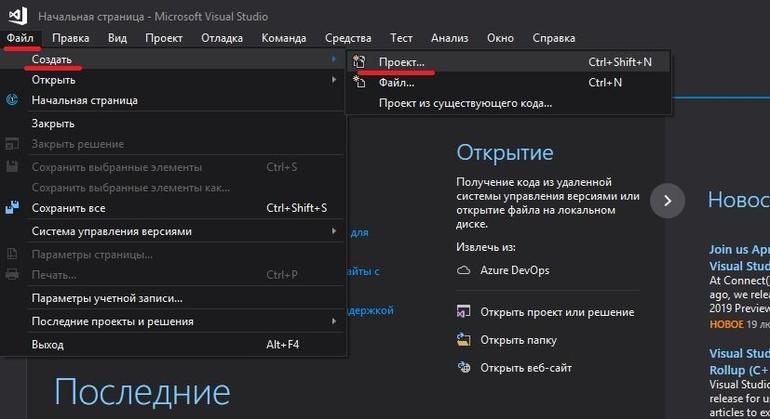
Для начала работы над новым проектом в Visual Studio 2019 необходимо открыть данную среду разработки, затем перейти в меню "Файл" > "Создать" > "Проект" :
Затем появится окно диалогового окна, где вам потребуется выбрать "Консольное приложение Windows" из раздела "Visual C++" и нажать кнопку "ОК" :
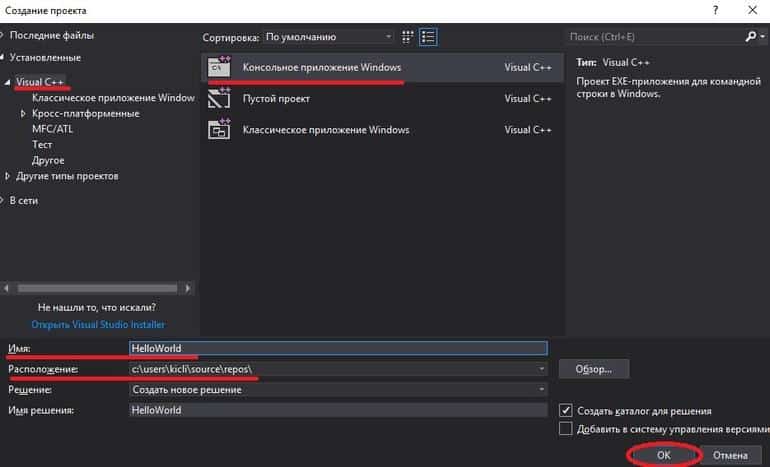
Также возможно указать наименование проекта (любое) и его местоположение (рекомендуется не изменять) в соответствующих разделах.
При открытии текстового редактора вы обнаружите, что там уже присутствует некоторый текст и код. Рекомендуется удалить имеющееся содержимое и вставить следующий код:
##include
int main ( )
{
std :: cout << "Hello, world!" << std :: endl ;
return 0 ;
}
Вот что должно быть у вас в результате:
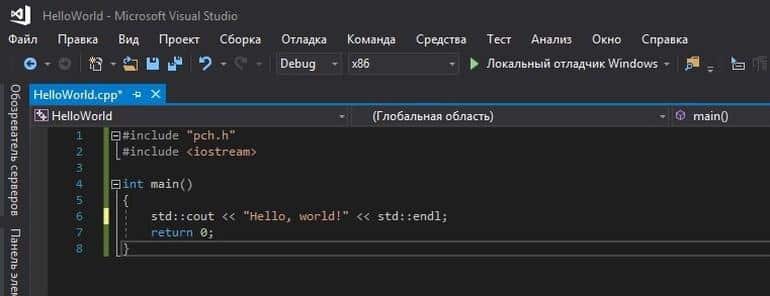
ВАЖНОЕ ПРИМЕЧАНИЕ: Строка #include "pch.h" требуется только для пользователей Visual Studio 2017. Если вы используете Visual Studio 2019 (или более новую версию), то не нужно писать эту строку вообще.
Для запуска программы в Visual Studio необходимо нажать сочетание клавиш Ctrl+F5 . При успешном запуске вы увидите следующее:

Это означает, что процесс компиляции завершился успешно, и в результате выполнения вашей программы получен следующий результат:
Hello, world!
Для удаления строки "…завершает работу с кодом 0…" необходимо перейти в раздел "Отладка" и выбрать "Параметры":
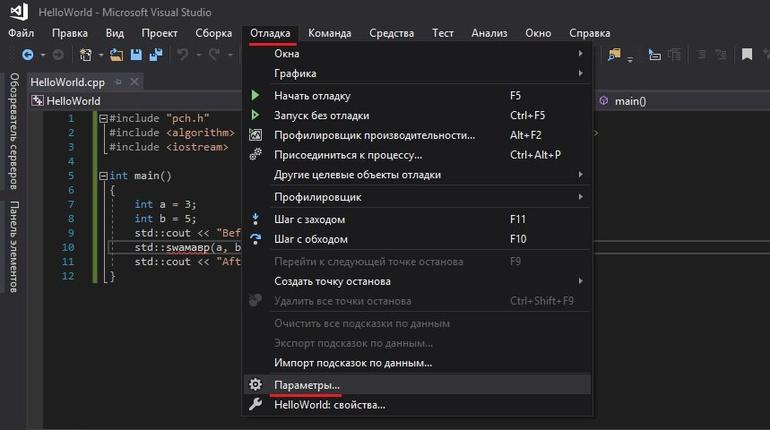
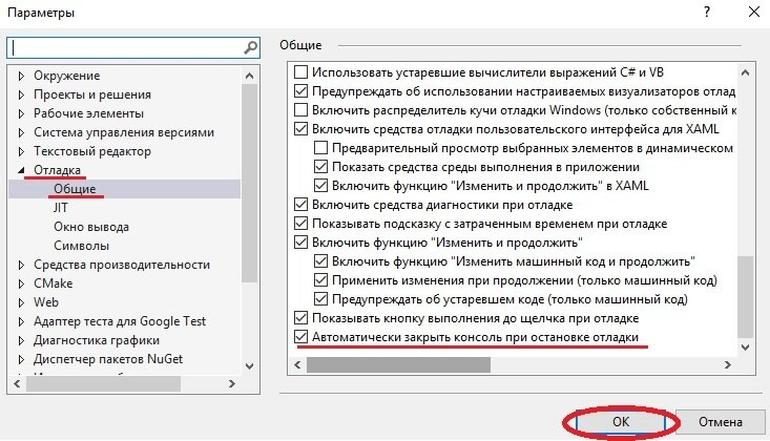
После этого перейдите в раздел "Отладка" > "Общие" и установите флажок рядом с "Автоматически закрыть консоль при завершении отладки", затем нажмите "ОК":
В результате, ваше окно командной строки будет иметь следующий вид:
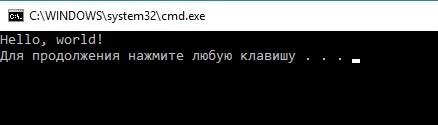
Выполнено! Мы освоили процесс компиляции программы в среде Visual Studio.
Пользователям Code::Blocks
Для начала работы над новым проектом откройте приложение Code::Blocks, затем перейдите во вкладку "Файл" > "Создать" > "Проект".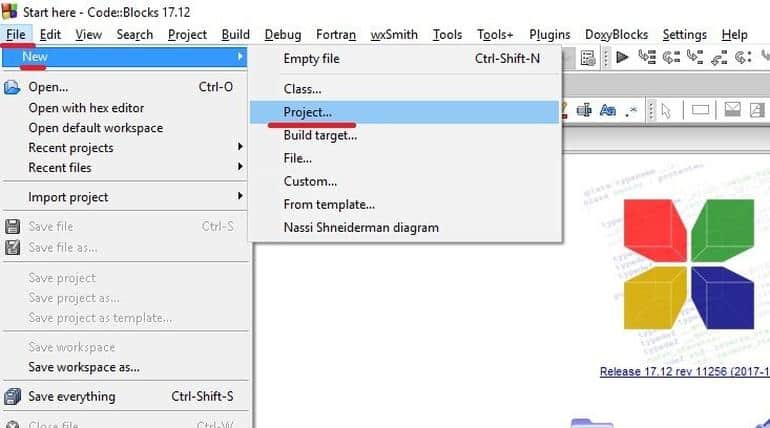
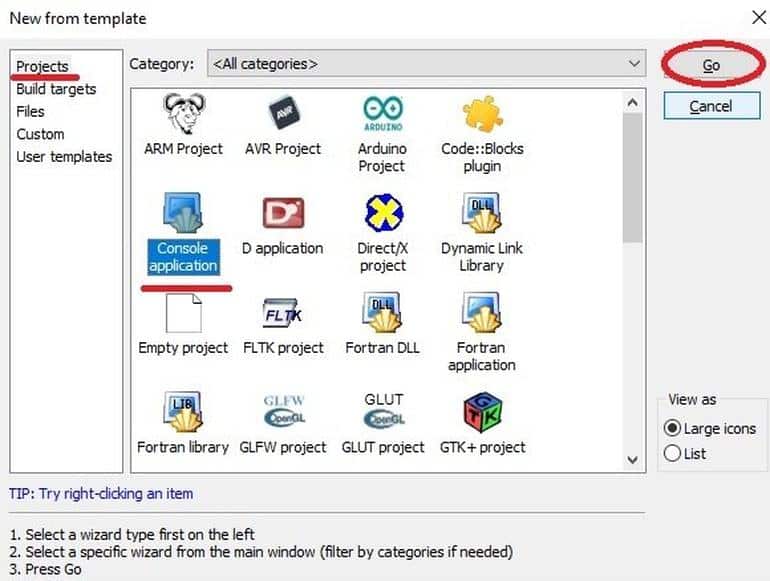
После этого появится окно диалога, где вам потребуется выбрать "Консольное приложение" и нажать "Перейти":
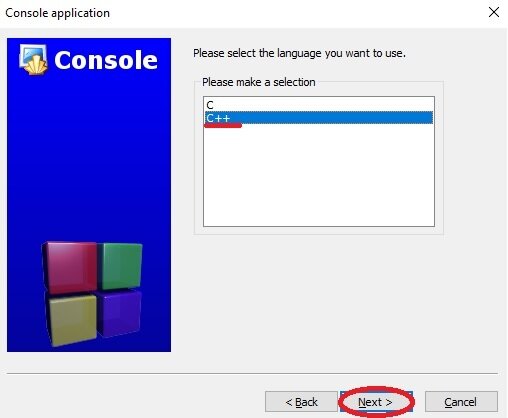
После этого выберите язык программирования "C++" и нажмите кнопку "Далее":
После этого необходимо указать название проекта и местоположение (можно создать отдельную директорию Projects ) и нажать кнопку "Далее" :
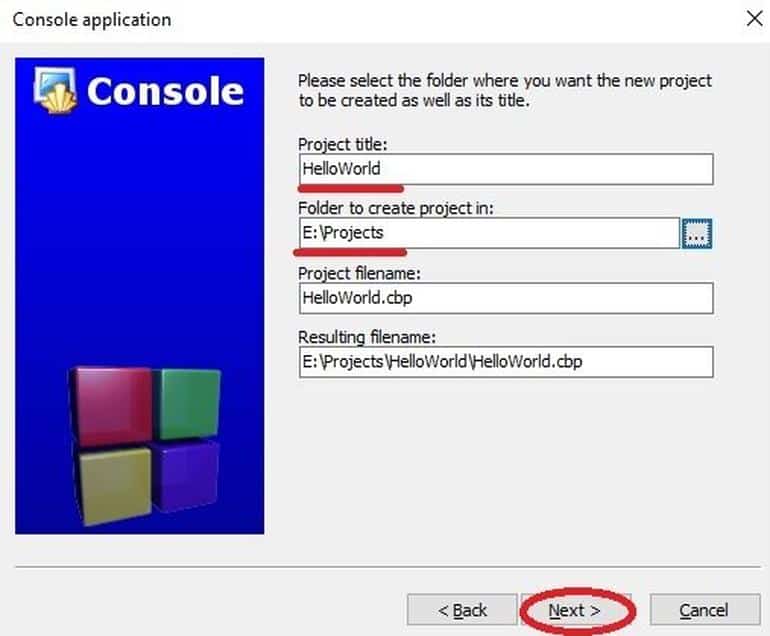
Для завершения следующего диалогового окна необходимо будет нажать кнопку "Завершить".
После выполнения всех этих действий, вы обнаружите, что ваше рабочее пространство пусто. Чтобы продолжить, откройте папку Sources на левой панели экрана и дважды щелкните по файлу main.cpp:
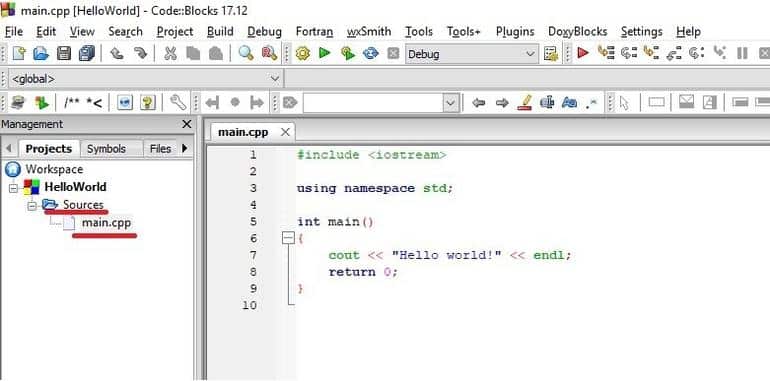
Вы обнаружите, что код для вывода фразы "Привет, мир!" уже готов!
Для компиляции вашего проекта в Code::Blocks нажмите Ctrl+F9 или перейдите в раздел "Build" в меню и выберите "Build". После успешной компиляции вы увидите результат во вкладке "Build log":
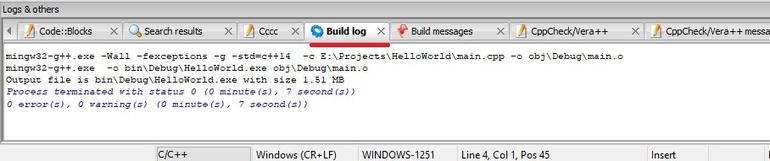
Это означает, что процесс компиляции завершился успешно!
Для запуска скомпилированной программы нажмите комбинацию клавиш Ctrl+F10 или перейдите в раздел "Сборка" и выберите "Запуск". После этого появится новое окно:
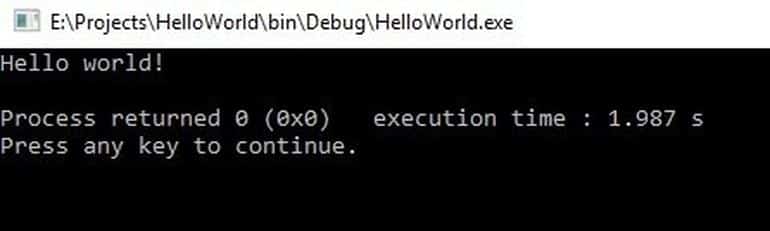
Это то, что выводит ваша программа.
Пользователям командной строки
Пожалуйста, поместите указанный ниже код в файл с названием HelloWorld.cpp:#include
int main ( )
{
std :: cout << "Hello, world!" << std :: endl ;
return 0 ;
}
Для выполнения данной операции введите следующую команду в командной строке:
Компиляция программы HelloWorld.cpp в исполняемый файл с помощью g++: g++ -o HelloWorld HelloWorld.cpp
Для компиляции и линковки файла HelloWorld.cpp используйте данную команду. Для запуска программы введите следующее:
Greetings Earth
Или же:
Привет, мир!
После запуска вашего кода вы сможете оценить полученные результаты.
Пользователям веб-компиляторов
Пожалуйста, поместите данный код в рабочее пространство:
#include
int main ( )
{
std :: cout << "Hello, world!" << std :: endl ;
return 0 ;
}
После этого нажмите кнопку "Запустить". Результат выполнения будет отображен в окне.
Пользователям других IDE
Вам требуется выполнить следующее:
Первый этап: Начать работу над консольным проектом.
Второй этап: Внесите файл .cpp в проект (при необходимости).
Третий этап: Внедрить данный код в файл с расширением .cpp:
#include
int main ( )
{
std :: cout << "Hello, world!" << std :: endl ;
return 0 ;
}
Четвертый этап: Собрать проект.
Пятый этап: Запуск проекта.
Если компиляция прошла неудачно (a.k.a. «О Боже, что-то пошло не так!»)
Всё в порядке, не стоит волноваться. Вероятно, это незначительная мелочь.
Прежде всего, удостоверьтесь, что ваш код написан без ошибок и опечаток. Сообщение об ошибке компилятора может помочь вам понять, где и какие ошибки были допущены.
Во-вторых, давайте рассмотрим возможные варианты решения наиболее часто встречающихся проблем.
Если предыдущие рекомендации не принесли результатов, попробуйте воспользоваться поиском в интернете. Вероятность в 90% того, что кто-то уже сталкивался с подобной проблемой и нашел ее решение.
Заключение
Поздравляем! Вы успешно создали, скомпилировали и запустили свою первую программу на языке C++! Если вам не совсем понятен весь этот код, который был представлен выше, не волнуйтесь. Мы подробно разберем его на предстоящих занятиях.
Comments