Как использовать Flutter с SQLite

Введение
SQLite появилась в 2000 году и с тех пор стала одним из самых популярных решений для встраивания баз данных в локальные приложения. Давайте в демонстрационном проекте создадим очень простое приложение для управления задачами, которое может создавать, обновлять и удалять элементы из базового интерфейса.
Если у вас ещё нет Flutter, скачать можно на странице установки. Исходный код, который мы используем, доступен здесь на GitHub.
Конфигурация проекта
Итак, что нам нужно для использования SQLite в приложении на Flutter? Во-первых, включить пакет sqflite внутри проекта в pubspec.yaml вот таким образом:
name: flutter_sqlite_demo

description: проект-образец, демонстрирующий использование Flutter с SQLite

version: 1.0.0+1


environment:

  sdk: ">=2.1.0 <3.0.0"


dependencies:

  flutter:

    sdk: flutter

  sqflite: ^1.2.0

  path_provider: ^1.6.0

  cupertino_icons: ^0.1.2


dev_dependencies:

  flutter_test:

    sdk: flutter
Мы указали здесь версию пакета sqflite 1.2.0 или новее и path_provider версии не старше 1.6.0, а проект упростили для лучшего понимания и облегчения работы с ним.
Создаём простую модель
Для хранения данных нам понадобится модель. Простой класс модели данных позволяет применять необходимые методы для преобразования приемлемого для SQLite формата данных в объект, который может быть использован в приложении. Абстрактный класс Model будет служить базовым классом для моделей данных. Этот файл находится в lib/models/model.dart:
abstract class Model {


    int id;


    static fromMap() {}

    toMap() {}

}
Класс Model очень прост и удобен для определения свойств/методов (таких как приведённый выше id), которые можно ожидать от моделей данных. Это позволяет создавать одну или несколько конкретных моделей данных, соответствующих такому базовому шаблону проектирования. В примере с нашим приложением для управления задачами класс модели конкретного элемента создаётся в lib/models/todo-item.dart:
import 'package:flutter_sqlite_demo/models/model.dart';


class TodoItem extends Model {


    static String table = 'todo_items';


    int id;

    String task;

    bool complete;


    TodoItem({ this.id, this.task, this.complete });


    Map<String, dynamic> toMap() {


        Map<String, dynamic> map = {

            'task': task,

            'complete': complete

        };


        if (id != null) { map['id'] = id; }

        return map;

    }


    static TodoItem fromMap(Map<String, dynamic> map) {


        return TodoItem(

            id: map['id'],

            task: map['task'],

            complete: map['complete'] == 1

        );

    }

}
Этот класс TodoItem содержит свойства для task и complete и простой конструктор для создания нового элемента, а для преобразования между экземплярами TodoItem и объектами карты, используемыми базой данных, определены методы toMap и fromMap. Заметим, что id добавляется в карту, только будучи значением не null.
Класс базы данных
Ради удобства и простоты сопровождения основные методы обработки базы данных помещаем в lib/services/db.dart (так лучше, чем разбрасывать логику обработки данных по всему приложению):
import 'dart:async';

import 'package:flutter_sqlite_demo/models/model.dart';

import 'package:sqflite/sqflite.dart';


abstract class DB {


    static Database _db;


    static int get _version => 1;


    static Future<void> init() async {


        if (_db != null) { return; }


        try {

            String _path = await getDatabasesPath() + 'example';

            _db = await openDatabase(_path, version: _version, onCreate: onCreate);

        }

        catch(ex) {

            print(ex);

        }

    }


    static void onCreate(Database db, int version) async =>

        await db.execute('CREATE TABLE todo_items (id INTEGER PRIMARY KEY NOT NULL, task STRING, complete BOOLEAN)');


    static Future<List<Map<String, dynamic>>> query(String table) async => _db.query(table);


    static Future<int> insert(String table, Model model) async =>

        await _db.insert(table, model.toMap());


    static Future<int> update(String table, Model model) async =>

        await _db.update(table, model.toMap(), where: 'id = ?', whereArgs: [model.id]);


    static Future<int> delete(String table, Model model) async =>

        await _db.delete(table, where: 'id = ?', whereArgs: [model.id]);

}
Этот класс абстрактный: из него нельзя создавать объекты, да и нужна всего одна его копия в памяти. В свойстве _db у него есть ссылка на базу данных SQLite. Номер версии базы данных захардкоден значением 1, хотя в более сложных приложениях версию базы данных можно использовать для миграции схем базы данных вверх или вниз в версии, благодаря чему можно развёртывать новые функции без необходимости стирать базу данных и начинать всё с нуля.
Внутри метода init создаётся экземпляр базы данных SQLite с именем базы данных example специально для нашего проекта. Если база данных с именем example ещё не существует, автоматически вызывается onCreate. Именно здесь находятся запросы на создание структуры таблицы. В нашем случае создаётся таблица todo_items с первичным ключом для id и полями, которые соответствуют свойствам в классе TodoItem.
Метод query, равно как и методы insert, update и delete, определяется для выполнения стандартных операций в базе данных. Благодаря им, у нас есть простые абстракции и возможность поместить логику обработки данных в этот класс, что может быть очень полезным при рефакторинге и сопровождении кода в приложении. Если бы их не было, нам пришлось бы, например, искать и заменять кучу строк в разных файлах или устранять странные ошибки после внесения простых изменений.
Главный файл приложения
И последнее, но не менее важное: логика приложения и пользовательский интерфейс у нас находятся в lib/main.dart
import 'package:flutter/material.dart';

import 'package:flutter_sqlite_demo/models/todo-item.dart';

import 'package:flutter_sqlite_demo/services/db.dart';


void main() async {


    WidgetsFlutterBinding.ensureInitialized();


    await DB.init();

    runApp(MyApp());

}


class MyApp extends StatelessWidget {


    @override

    Widget build(BuildContext context) {


        return MaterialApp(

            title: 'Flutter Demo',

            theme: ThemeData( primarySwatch: Colors.indigo ),

            home: MyHomePage(title: 'Flutter SQLite Demo App'),

        );

    }

}


class MyHomePage extends StatefulWidget {


    MyHomePage({Key key, this.title}) : super(key: key);


    final String title;


    @override

    _MyHomePageState createState() => _MyHomePageState();

}


class _MyHomePageState extends State<MyHomePage> {


    String _task;


    List<TodoItem> _tasks = [];


    TextStyle _style = TextStyle(color: Colors.white, fontSize: 24);


    List<Widget> get _items => _tasks.map((item) => format(item)).toList();


    Widget format(TodoItem item) {


        return Dismissible(

            key: Key(item.id.toString()),

            child: Padding(

                padding: EdgeInsets.fromLTRB(12, 6, 12, 4),

                child: FlatButton(

                    child: Row(

                        mainAxisAlignment: MainAxisAlignment.spaceBetween,

                        children: <Widget>[

                            Text(item.task, style: _style),

                            Icon(item.complete == true ? Icons.radio_button_checked : Icons.radio_button_unchecked, color: Colors.white)

                        ]

                    ),

                    onPressed: () => _toggle(item),

                )

            ),

            onDismissed: (DismissDirection direction) => _delete(item),

        );

    }


    void _toggle(TodoItem item) async {


        item.complete = !item.complete;

        dynamic result = await DB.update(TodoItem.table, item);

        print(result);

        refresh();

    }


    void _delete(TodoItem item) async {


        DB.delete(TodoItem.table, item);

        refresh();

    }


    void _save() async {


        Navigator.of(context).pop();

        TodoItem item = TodoItem(

            task: _task,

            complete: false

        );


        await DB.insert(TodoItem.table, item);

        setState(() => _task = '' );

        refresh();

    }


    void _create(BuildContext context) {


        showDialog(

            context: context,

            builder: (BuildContext context) {

                return AlertDialog(

                    title: Text("Create New Task"),

                    actions: <Widget>[

                        FlatButton(

                            child: Text('Cancel'),

                            onPressed: () => Navigator.of(context).pop()

                        ),

                        FlatButton(

                            child: Text('Save'),

                            onPressed: () => _save()

                        )

                    ],

                    content: TextField(

                        autofocus: true,

                        decoration: InputDecoration(labelText: 'Task Name', hintText: 'e.g. pick up bread'),

                        onChanged: (value) { _task = value; },

                    ),

                );

            }

        );

    }


    @override

    void initState() {


        refresh();

        super.initState();

    }


    void refresh() async {


        List<Map<String, dynamic>> _results = await DB.query(TodoItem.table);

        _tasks = _results.map((item) => TodoItem.fromMap(item)).toList();

        setState(() { });

    }


    @override

    Widget build(BuildContext context) {


        return Scaffold(

            backgroundColor: Colors.black,

            appBar: AppBar( title: Text(widget.title) ),

            body: Center(

                child: ListView( children: _items )

            ),

            floatingActionButton: FloatingActionButton(

                onPressed: () { _create(context); },

                tooltip: 'New TODO',

                child: Icon(Icons.library_add),

            )

        );

    }

}
Это стандартный файл, определяющий внешний вид и поведение любого приложения с Flutter. Во время инициализации строка WidgetsFlutterBinding.ensureInitialized() обеспечит корректную инициализацию приложения Flutter, тогда как база данных инициализируется с помощью await DB.init().
Когда приложение запускается и виджет MyHomePage визуализируется, вызов refresh() извлекает список задач из таблицы todo_items и выполняет его отображение на список List объектов TodoItem. Они отображаются в главном ListView через средство доступа _items, которое принимает список List объектов TodoItem и форматирует его как список виджетов, содержащий текстовый элемент задач и индикатор завершённости этого элемента.
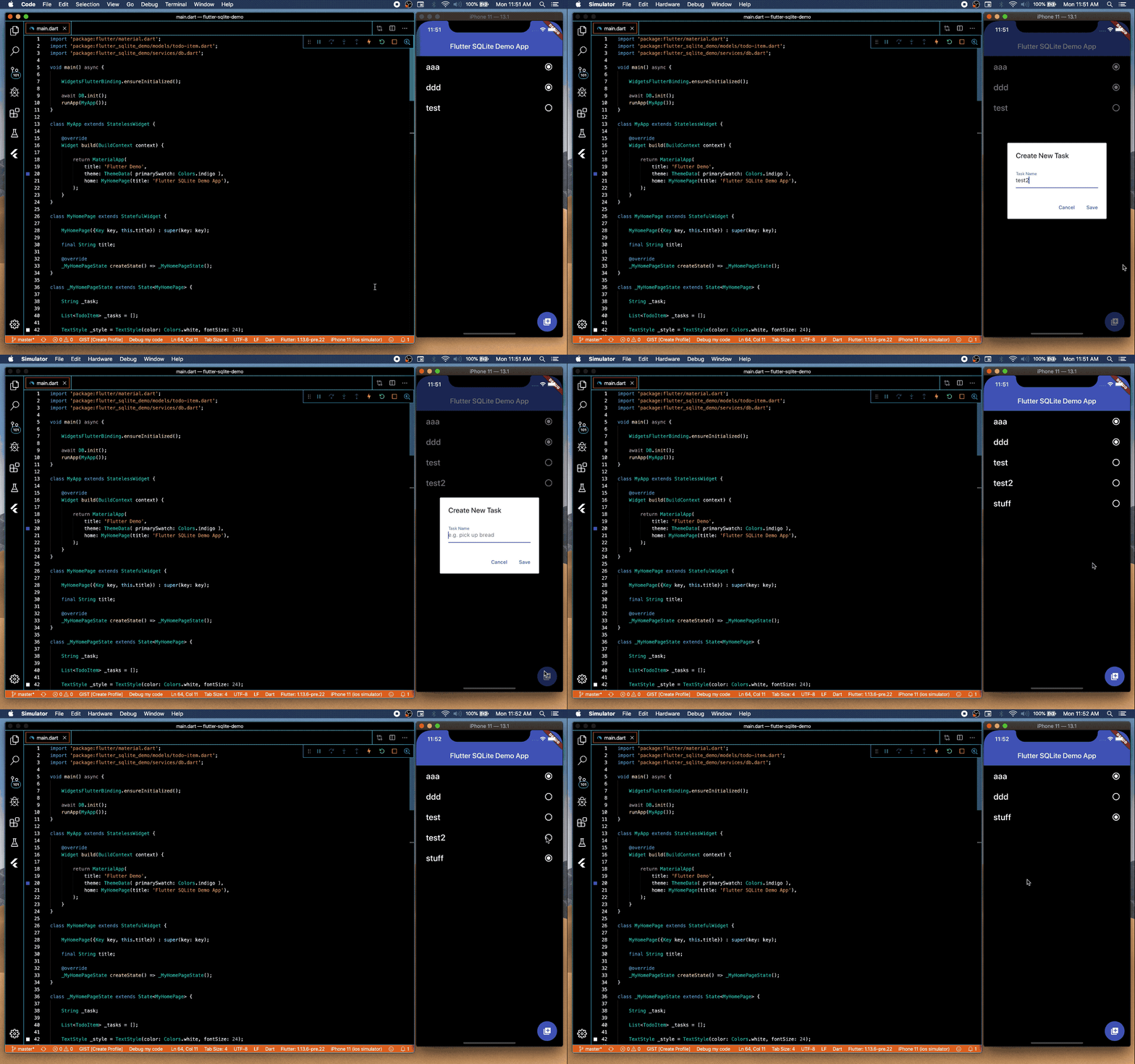
Задачи добавляются нажатием на плавающую круглую кнопку и введением названия задачи. При нажатии на кнопку Save вновь созданный элемент списка задач будет добавлен в базу данных с помощью DB.insert . Нажав на задачу в списке, можно переключаться между состояниями завершена /не завершена: здесь используем булеву переменную complete и сохраняем изменённый объект в базе данных с помощью DB.update. Проведя пальцем по задаче в горизонтальном направлении, можно удалить элемент задач: используем для этого метод DB.delete. Всякий раз, когда в список вносятся изменения, вызов refresh() с последующим setState() обеспечивает правильность обновления списка.
Заключение
SQLite представляет удобный способ локального хранения данных в приложении. В примере проекта было показано, как выполнять основные операции управления данными для создания, добавления, изменения, обновления и удаления простых записей в базе данных SQLite. Ещё больше о плагине sqflite и функциях, которые он поддерживает, можно узнать здесь.
Спасибо за внимание и удачи в вашем следующем проекте на Flutter!
Comments